...
| Linchpin Teaser |
|---|
| icon | linchpin-teaser-icon-video |
|---|
| variant | icon |
|---|
| title | Videotutorials |
|---|
| type | 3 |
|---|
| newTab | true |
|---|
| url | https://lernen.cloud/courses/tools_sc2020/items/1XBUZHN3nmhkYYOfkPQsQW |
|---|
| height | 20vh |
|---|
|
Hier geht es zu den Erklärvideos |
...
...
Als Präsentatorin oder Präsentator in einer Videokonferenz können Sie schon vor der Videokonferenz Ihre Materialen hochladen und während der Videokonferenz das Whiteboard nutzen, Teilnehmer:innen zufällig auswählen und Umfragen durchführen.
| Info |
|---|
|
Es kann zu einem Zeitpunkt zwar mehrere Moderator:innen geben, jedoch kann es immer nur eine:n Präsentator:in geben. |
Zusätzlich zu den Teilnehmer:innenrechten haben Präsentator:innen folgende Berechtigungen:
...
| Tipp |
|---|
| Section |
|---|
| Column |
|---|
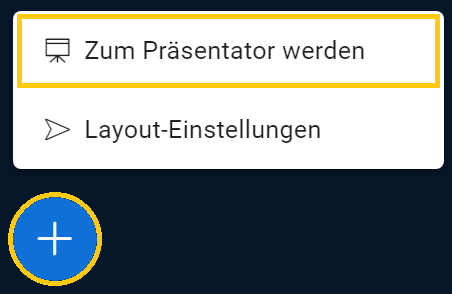
| Als Moderatorin oder Moderator :in können Sie jederzeit die Kontrolle über die Präsentationsfläche übernehmen. Ernennen Sie sich dazu einfach selbst zur :m Präsentator:inPräsentatorin oder zum Präsentator. |
| Column |
|---|
| 
|
|
|
Die Präsentation vorbereiten
Präsentieren Sie in einer Videokonferenz, empfiehlt es sich die verwendeten Materialen gleich vor der Präsnetation Präsentation hochzuladen.
| UI Steps |
|---|
|
| UI Step |
|---|
| Section |
|---|
| Column |
|---|
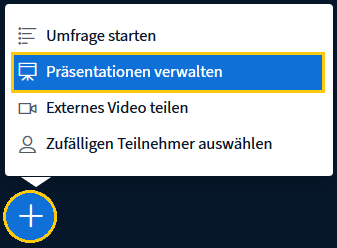
| Präsentieren Sie in einer Videokonferenz, empfiehlt es sich die verwendeten Materialen gleich vor der Präsnetation hochzuladen. Klicken Sie auf den blauen Plus-Button unten links. Ein Drop-up Menü öffnet sich. Klicken Sie auf Präsentationen verwalten. |
| Column |
|---|
| 
|
|
|
| UI Step |
|---|
| Warnung |
|---|
| title | Fertigstellen=Publizieren |
|---|
| Auch wenn sich die Präsentator:innen ändern, bleiben die hochgeladenen Dateien erhalten, bis die Videokonferenz beendet wird. |
| Section |
|---|
| Column |
|---|
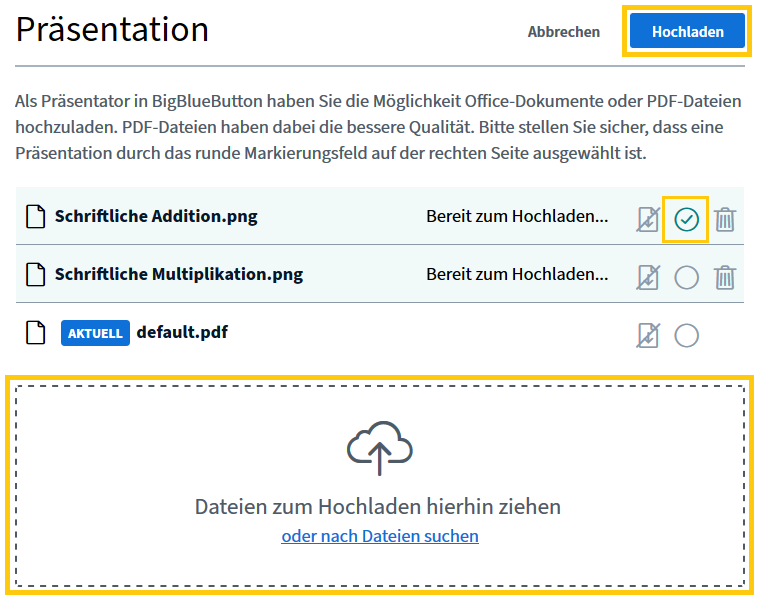
| Das Verwaltungsmenü öffnet sich. Ziehen Sie die gewünschten Dateien aus Ihrem Dateiordner in das große Feld mit der Wolke. Prüfen Sie, ob Sie die richtigen Dateien ausgewählt haben. Wählen Sie mit dem Haken die Datei aus, die zu Beginn der Präsentation angezeigt werden soll. Um eine Datei zu entfernen, klicken Sie auf die kleine Mülltonne. Klicken Sie auf Hochladen. |
| Column |
|---|
| 
|
|
|
| UI Step |
|---|
| Section |
|---|
| Column |
|---|
| Die Dateien sind nun hochgeladen.
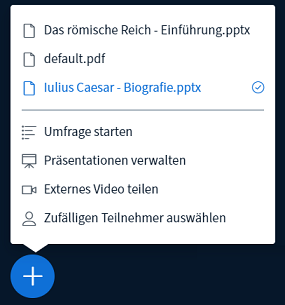
Die mit haken ausgewählte Datei wird direkt in der Präsentation angezeigt. Wechsel zwischen hochgeladenen Dateien Klicken Sie auf das blaue Pluszeichen. Ein Dropup-Menu öffnet sich. Wählen Sie eine Datei aus. |
| Column |
|---|
| 
|
|
|
| Tipp |
|---|
| Section |
|---|
| Column |
|---|
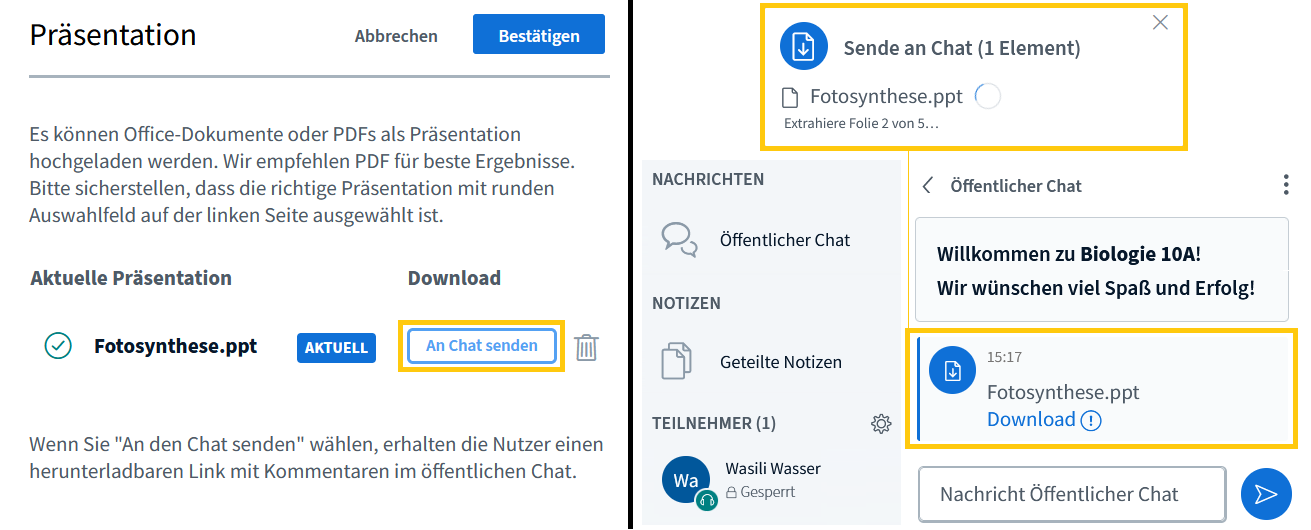
| Die hochgeladenen Präsentationen oder Whiteboards lassen sich auch an die Teilnehmenden direkt versenden.
Im Aktionsmenü (Plus-Symbol) ist dafür die Option Präsentationen hochladen/verwalten zu wählen. Die gewünschte Präsentation kann mit der Schaltfläche An Chat senden auch allen Teilnehmenden zur Verfügung gestellt werden. Der Download-Link erscheint daraufhin im Chat. |
| Column |
|---|
| 
|
|
|
|
...
