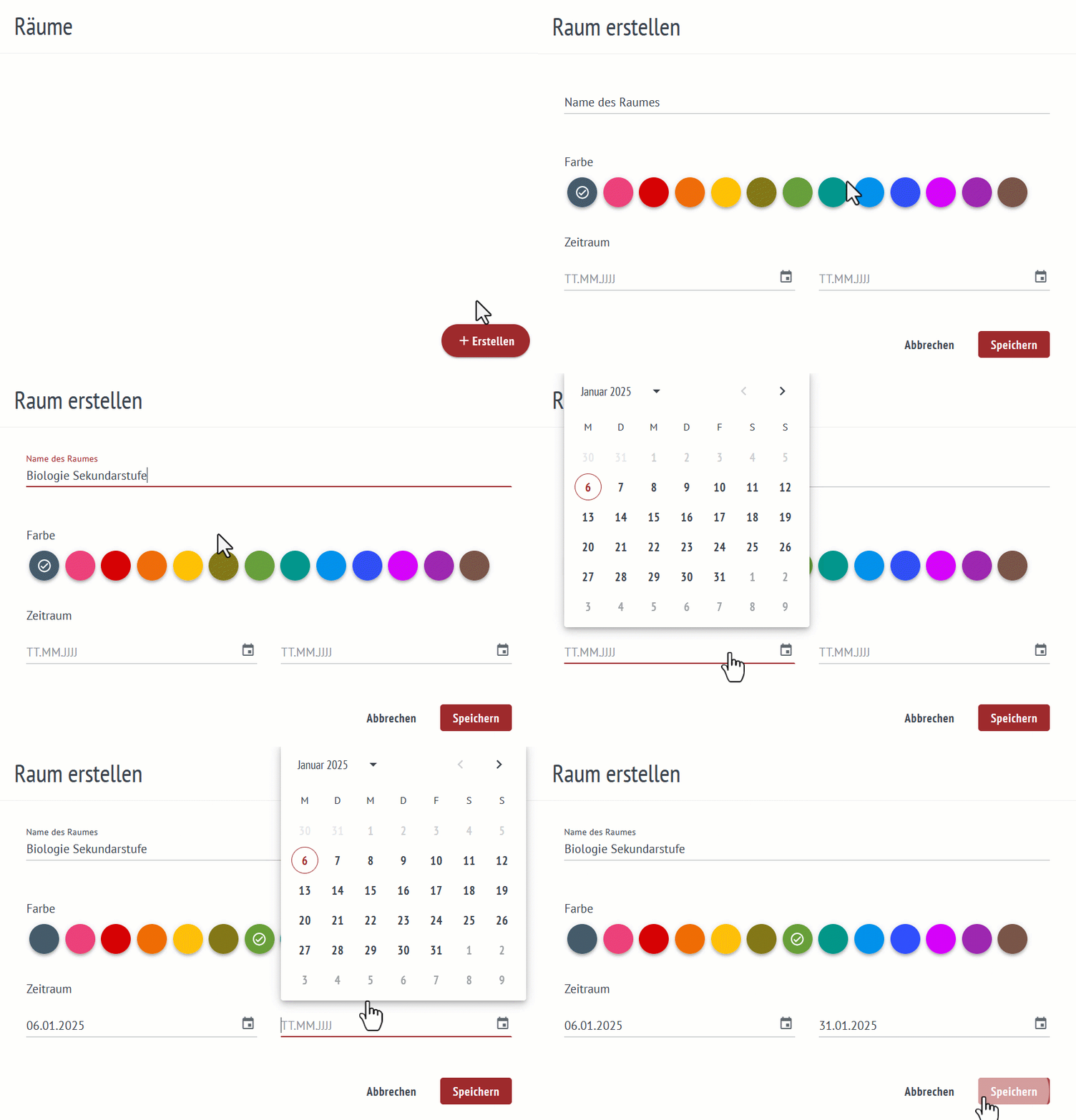
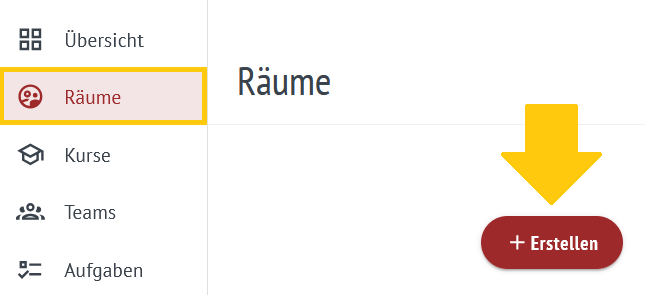
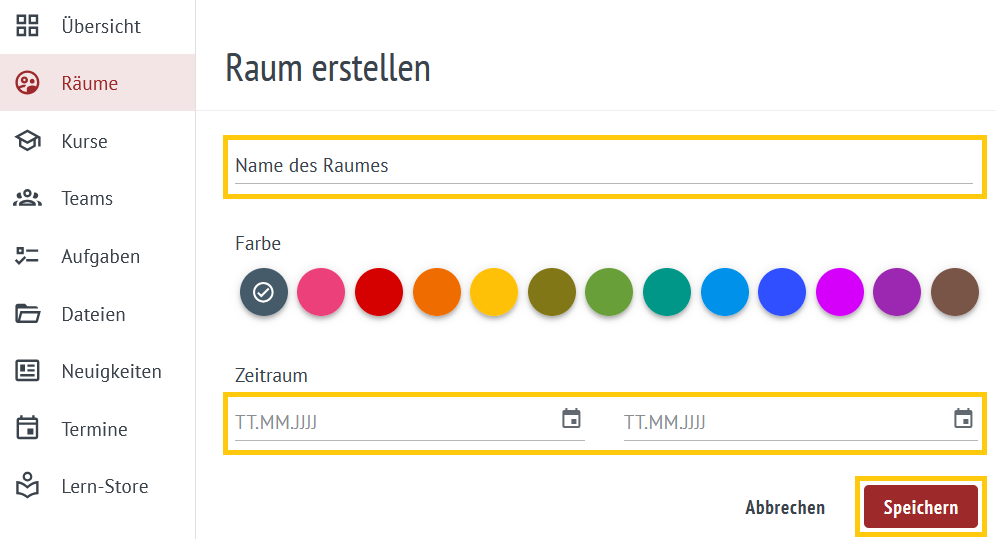
Geben Sie dem Raum einen Namen und legen Sie einen Zeitraum fest.
Klicken Sie abschließend auf Speichern. Sie befinden sich dann direkt im erstellten Raum.
Anschließend öffnet sich dann direkt der erstellte Raum.
Column
width
50%
...
Wie erstelle ich Bereiche und Inhalte
...
?
UI Steps
size
small
UI Step
Section
Column
width
50%
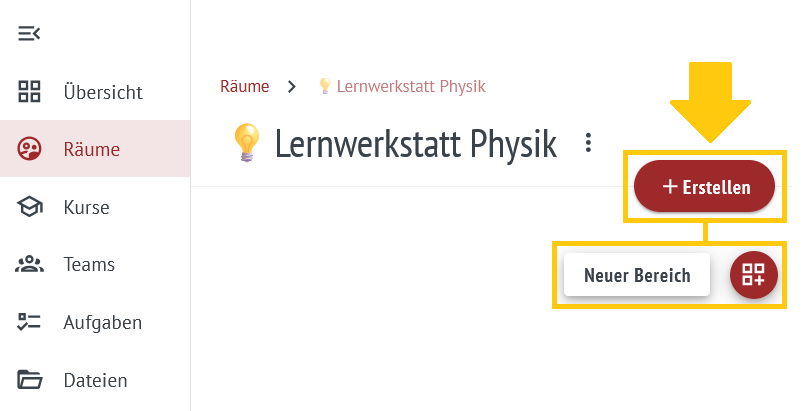
In Räumen können nun Inhalte in Form von Bereichen erstellt werden.
Klicken Sie dazu auf der rechten Seite auf +Erstellen und dann auf Neuer Bereich.
Column
width
50%
UI Step
Section
Column
width
50%
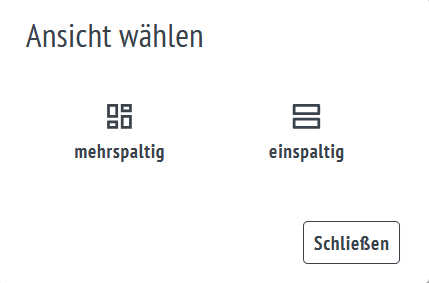
Bereiche können einspaltig oder mehrspaltig angelegt werden.
Einspaltige Bereiche ordnen Inhalte eher vertikal untereinander an, während mehrspaltige Bereiche die Inhalte besser horizontal nebeneinander darstellen.
Column
width
50%
...
UI Steps
size
small
UI Step
Section
Column
width
50%
Klicken Sie im Raum auf die drei Punkte neben dem Namen des Raumes
und dann auf Raum-Mitglieder.
Column
width
50%
UI Step
Section
Column
width
50%
Klicken Sie auf die Schaltfläche +Mitglieder hinzufügen
und suchen Sie dann im Feld Name die gewünschte Person.
Mit Klick auf Hinzufügen wird die gewünschte Person direkt dem Raum hinzugefügt.
Info
In der aktuellen Version können ausschließlich Lehrkräfte hinzugefügt werden!

 Einspaltige Bereiche ordnen Inhalte eher vertikal untereinander an,