Klicken Sie im Raum auf die drei Punkte neben dem Namen des Raumes
und dann auf Raum-Mitglieder.
Column
width
50%
UI Step
Section
Column
width
50%
Klicken Sie auf die Schaltfläche +Mitglieder hinzufügen
und suchen Sie dann im Feld Name die gewünschte Person.
Mit Klick auf Hinzufügen wird die gewünschte Person direkt dem Raum hinzugefügt.
Info
In der aktuellen Version können ausschließlich Lehrkräfte hinzugefügt werden!
Column
width
50%
...
Wie füge ich Personen per Einladungslink hinzu?
UI Steps
size
small
UI Step
Section
Mit Einladungslinks können Lernende der eigenen Schule sowie Lernbegleitungen landesweit schnell zu Räumen hinzugefügt werden.
Öffnen Sie im Raum das Menü:
Panel
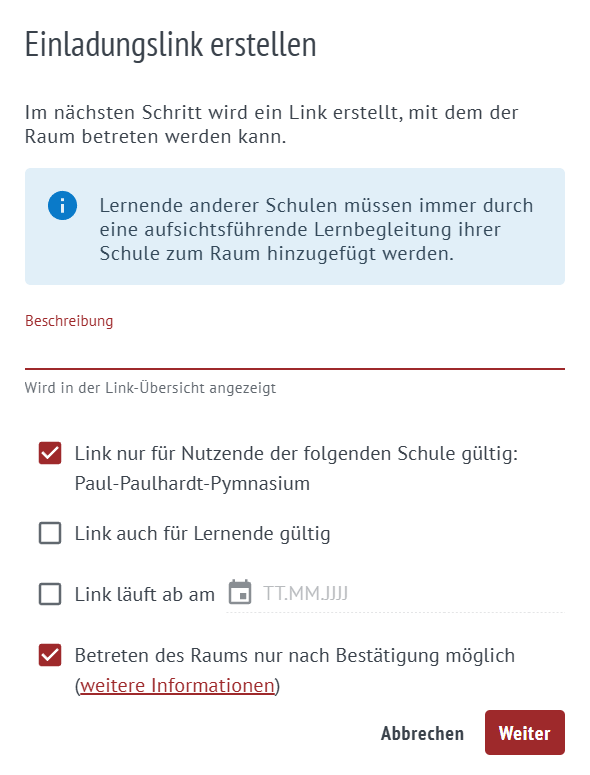
Klicken Sie auf die drei Punkte neben dem Raumnamen und wählen Sie Raum-Mitglieder → Tab Einladungslinks. Erstellen Sie einen neuen Link für Lernende oder Lernbegleitungen.
Column
width
50%
Image Modified
UI Step
Section
Column
width
50%
Optional: Beitritt nur nach Bestätigung aktivieren
Panel
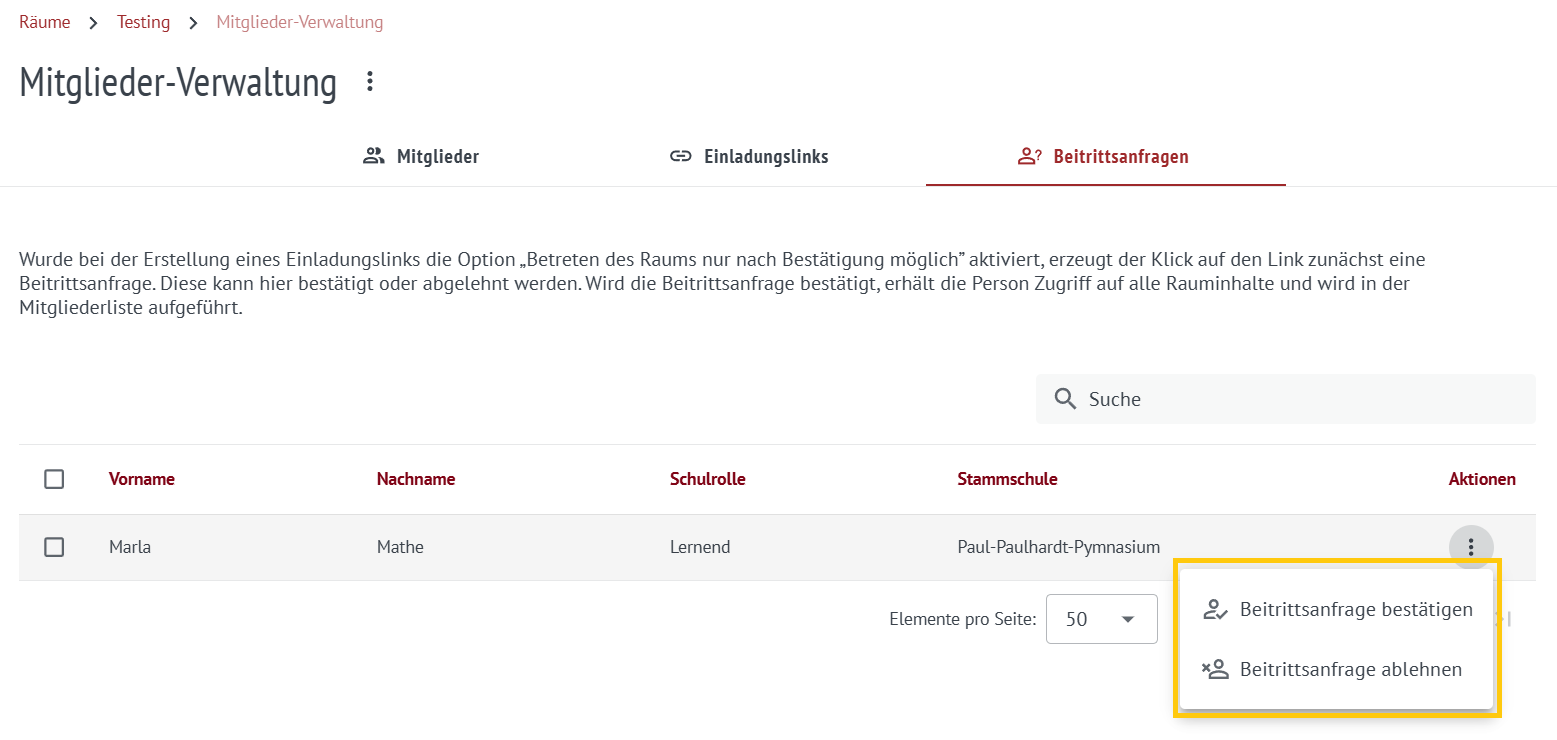
Beim Erstellen eines Einladungslinks kann das Betreten auf eine Beitrittsanfrage beschränkt werden. Diese muss dann durch eine Raumleitung mit der Berechtigung Besitzen oder Verwalten bestätigt werden.
Image Removed
Info
title
Hinweis
Einladungslinks sind ideal für den schnellen Zugang von Lernenden. Sie behalten über das Mitglieder-Menü jederzeit die volle Kontrolle und können Links jederzeit löschen oder anpassen.