Als Präsentatorin oder Präsentator in einer Videokonferenz können Sie schon vor der Videokonferenz Ihre Materialen hochladen und während der Videokonferenz das Whiteboard nutzen, Teilnehmer:innen zufällig auswählen und Umfragen durchführen.
Zusätzlich zu den Teilnehmer:innenrechten haben Präsentator:innen folgende Möglichkeiten:
| Info |
|---|
|
Es kann zu einem Zeitpunkt 💡 In einer Videokonferenz kann es zwar mehrere Moderator:innen geben, jedoch kann es immer nur eine:n Präsentator:in geben. |
Zusätzlich zu den Teilnehmer:innenrechten haben Präsentator:innen folgende Berechtigungen:
...
...
...
...
...
...
...
| Tipp |
|---|
| Section |
|---|
| Column |
|---|
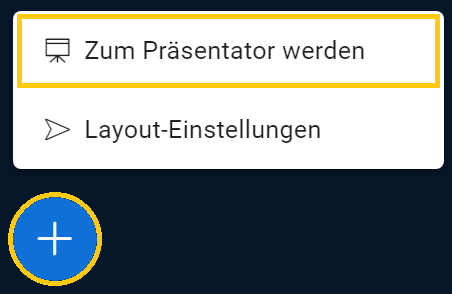
| Als Moderatorin oder Moderator können Sie jederzeit die Kontrolle über die Präsentationsfläche übernehmen. Ernennen Sie sich dazu einfach selbst zur Präsentatorin oder zum Präsentator. |
| Column |
|---|
| 
|
|
|
...
Kamera als Inhalt teilen
| UI Steps |
|---|
|
| UI Step |
|---|
| Section |
|---|
| Column |
|---|
| Klicken Sie auf das blaue Pluszeichen. Ein Dropup-Menu öffnet sich. Wählen Sie Kameras als Inhalt teilen aus. |
| Column |
|---|
|  Image Added Image Added
|
|
|
|
Dateien/Präsentationen hochladen
Präsentieren Sie in einer Videokonferenz, empfiehlt es sich die verwendeten Materialen gleich vor der Präsentation hochzuladen.
| UI Steps |
|---|
|
| UI Step |
|---|
| Section |
|---|
| Column |
|---|
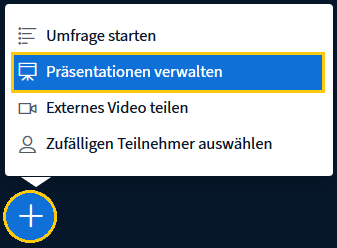
| Präsentieren Sie in einer Videokonferenz, empfiehlt es sich die verwendeten Materialen gleich vor der Präsnetation hochzuladen. Klicken Sie auf den blauen Plus-Button unten links. Ein Drop-up Menü öffnet sich. Klicken Sie auf Präsentationen verwalten. |
| Column |
|---|
| 
|
|
|
| UI Step |
|---|
| Warnung |
|---|
| title | Fertigstellen=Publizieren |
|---|
| Auch wenn sich die Präsentator:innen ändern, bleiben die hochgeladenen Dateien erhalten, bis die Videokonferenz beendet wird. |
| Section |
|---|
| Column |
|---|
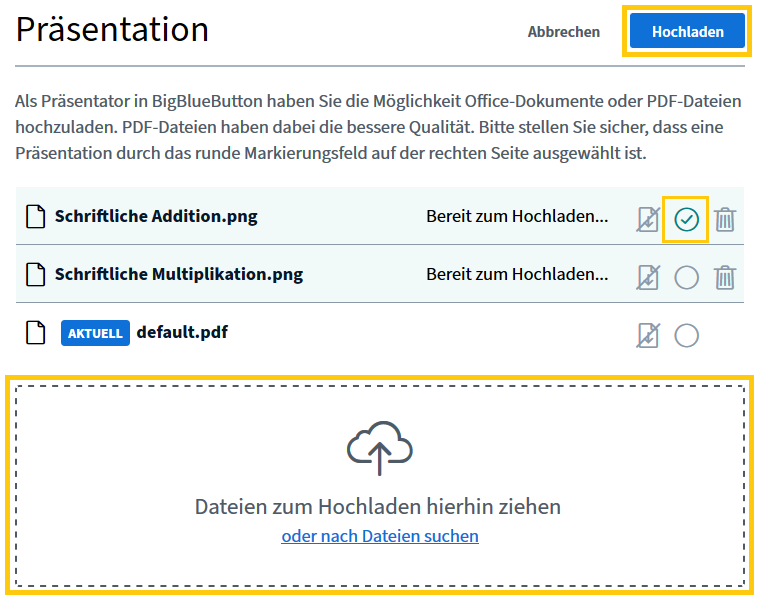
| Das Verwaltungsmenü öffnet sich. Ziehen Sie die gewünschten Dateien aus Ihrem Dateiordner in das große Feld mit der Wolke. Prüfen Sie, ob Sie die richtigen Dateien ausgewählt haben. Wählen Sie mit dem Haken die Datei aus, die zu Beginn der Präsentation angezeigt werden soll. Um eine Datei zu entfernen, klicken Sie auf die kleine Mülltonne. Klicken Sie auf Hochladen. |
| Column |
|---|
| 
|
|
|
| UI Step |
|---|
| Section |
|---|
| Column |
|---|
| Die Dateien sind nun hochgeladen.
Die mit haken ausgewählte Datei wird direkt in der Präsentation angezeigt. Wechsel zwischen hochgeladenen Dateien Klicken Sie auf das blaue Pluszeichen. Ein Dropup-Menu öffnet sich. Wählen Sie eine Datei aus. |
| Column |
|---|
| 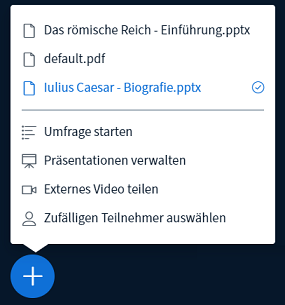 Image Modified Image Modified
|
|
|
| Tipp |
|---|
| Section |
|---|
| Column |
|---|
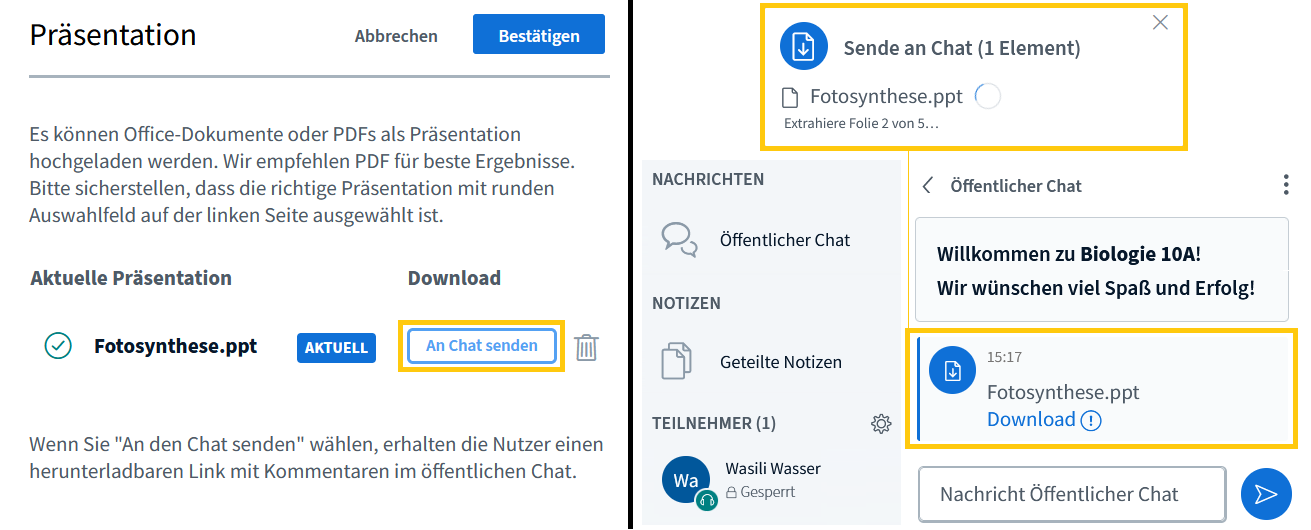
| Die hochgeladenen Präsentationen oder Whiteboards lassen sich auch an die Teilnehmenden direkt versenden.
Im Aktionsmenü (Plus-Symbol) ist dafür die Option Präsentationen hochladen/verwalten zu wählen. Die gewünschte Präsentation kann mit der Schaltfläche An Chat senden auch allen Teilnehmenden zur Verfügung gestellt werden. Der Download-Link erscheint daraufhin im Chat. |
| Column |
|---|
| 
|
|
|
|
...
| Section |
|---|
| Column |
|---|
| In BigBlueButton wird das leistungsstarke tldraw als Whiteboard verwendet. Auf der rechten Seite befinden sich nun zwei Funktionsleisten. In der Stil-Leiste ganz oben kann über Stile ein Menü geöffnet werden. Hier kann z.B. die Farbe und Strichart sowie Schriftart und Größe von Texten eingestellt werden. Es finden sich auch zwei gerundete Pfeile und damit eine Wiederherstellen- und eine Rückgängig-Funktion. In der vertikalen Symbolleiste sind zu den bisherigen Elementen neue Funktionen hinzugekommen, wie z.B. der Radiergummi, eine Pfeilzeichnungsfunktion und die Notizfunktion. Über das Optionsmenü (drei Punkte) am oberen Rand der vertikalen Werkzeugleiste können verschiedene Ausrichtungsoptionen sowie Duplizier- und Gruppierfunktionen aufgerufen werden. |
| Column |
|---|
| 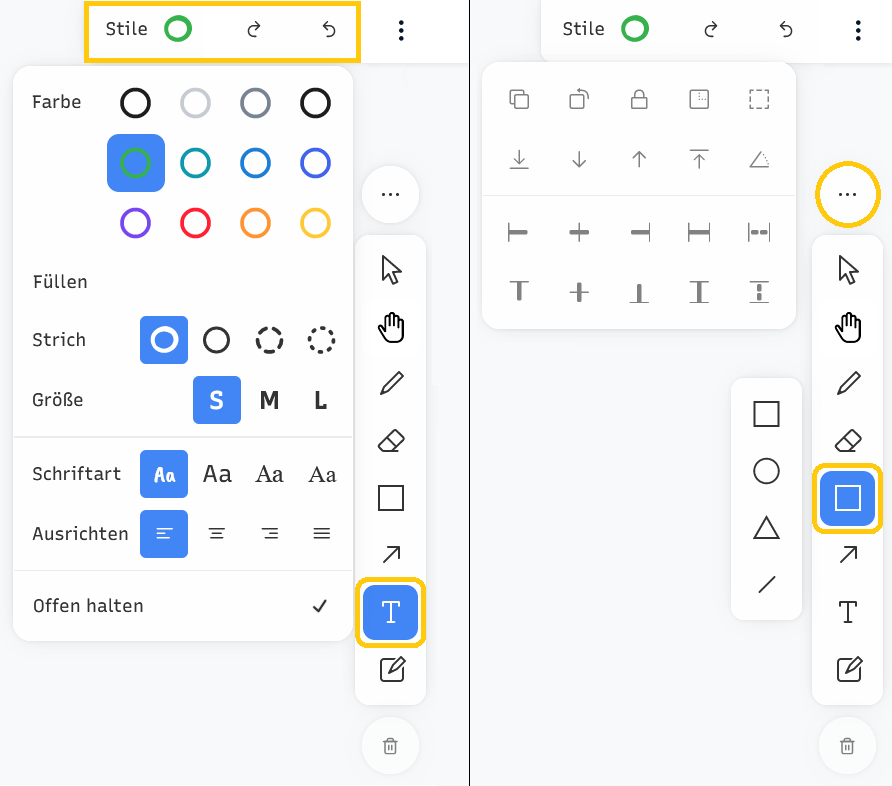 Image Removed Image Removed Image Added Image Added
|
|
| Hinweistip |
|---|
| Column |
|---|
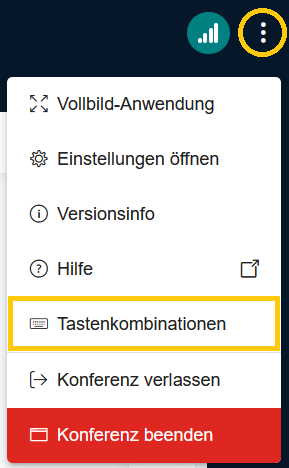
| Die Funktionen der beiden Leisten können auch über Tastenkombinationen aufgerufen werden. Die entsprechende Liste findet sich im Optionsmenü (drei Punkte) unter Tastenkombinationen. Im darauffolgenden Fenster wählen Sie Whiteboard aus.
|
| Column |
|---|
| 
|
|
...
| Hinweis |
|---|
Geteilte Notizen, die in eine Präsentation umgewandelt werden, werden im PDF-Format als eigene Präsentation gespeichert. Anschließende Änderungen in den geteilten Notizen werden nicht in diese Präsentation übernommen. In diese können dann aber über die Werkzeugleisten des Whiteboards Annotationen gemacht werden. Die Datei wird links unten im Aktionsmenü (Plus-Symbol) im oberen Bereich des Menüs gelistet. Sie kann von dort aus angezeigt und als Präsentation im Whiteboardbereich verwendet werden. Auch unter Präsentationen hochladen/verwalten wird die Datei aufgeführt. |
...
...
Teilnehmende zufällig auswählen
| UI Steps |
|---|
|
| UI Step |
|---|
| Section |
|---|
| Column |
|---|
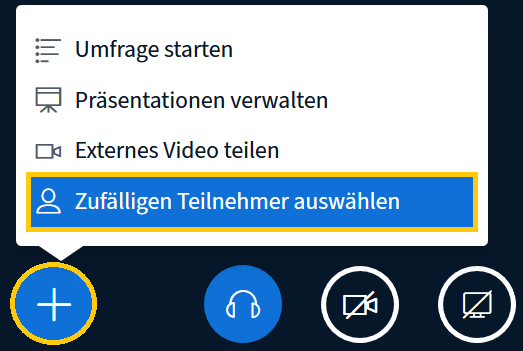
| Klicken Sie auf das blaue Pluszeichen unten links. Ein Dropup-Menü öffnet sich. Klicken Sie auf Zufällige:n Teilnehmer:in auswählen. |
| Column |
|---|
|  |
|
|
| UI Step |
|---|
| Section |
|---|
| Column |
|---|
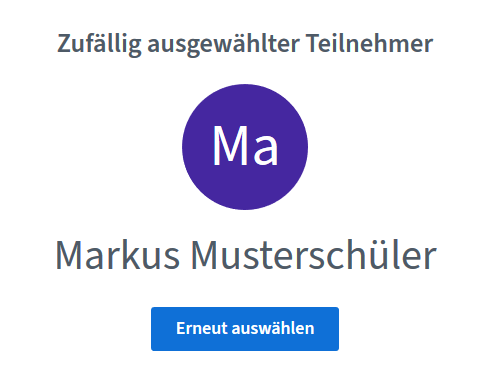
| Es erscheint ein Fenster mit der:m ausgewählten Teilnehmer:in. Das Fenster ist auch für alle anderen Teilnehmer:innen sichtbar. Um eine weitere Person auszuwählen, klicken Sie auf Erneut auswählen. |
| Column |
|---|
|  |
|
|
|
Umfragen erstellen
| UI Steps |
|---|
|
| UI Step |
|---|
| Section |
|---|
| Column |
|---|
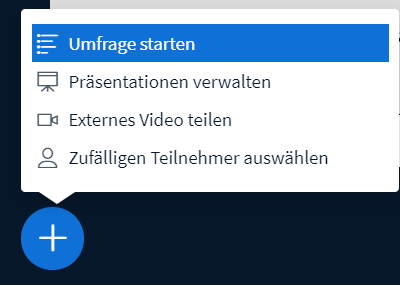
| Klicken Sie auf den blauen Plus-Button. Ein Pop-up Fenster öffnet sich. Klicken Sie auf Umfrage starten. |
| Column |
|---|
| 
|
| Info |
|---|
| 💡 In einer Videokonferenz können Sie seit dem letzten Update auf Umfragen aus Notizen oder der Präsentation selbst heraus erstellen lassen.
Das Feature "Smart Slides" kann in Folien Fragen erkennen und bietet unten Links im Präsentationsfenster die Möglichkeit der Umfragenerstellung. |
|
|
| UI Step |
|---|
| Section |
|---|
| Column |
|---|
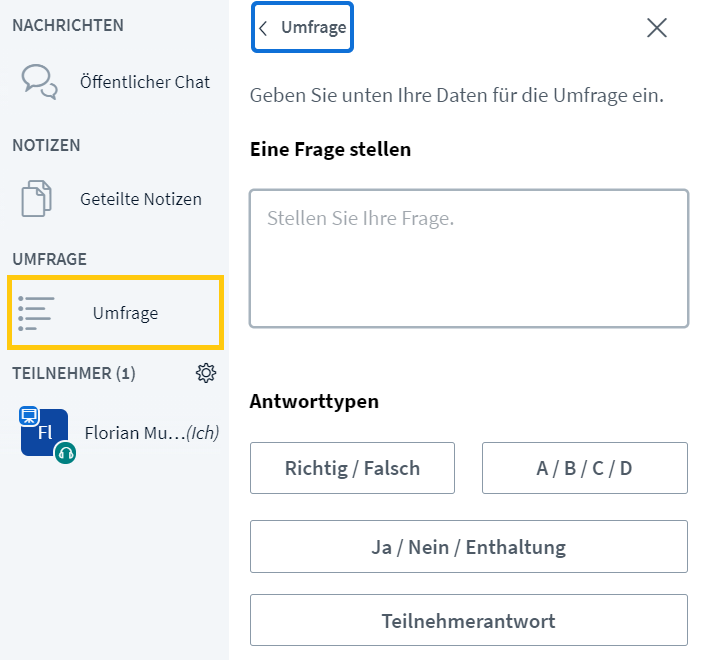
| Links erscheint das Umfragemenü. Stellen Sie im oberen Bereich eine Frage. Wählen Sie den Antworttyp aus, der am besten zu Ihrer Frage passt. | UI Expand |
|---|
| title | Hinweise zu den Antworttypen |
|---|
| Vorgegebene Typen (Die Typen Richtig/Falsch, A/B/C/D, Ja/Nein/Enthaltung) Klicken Sie auf das Plussymbol, um weitere Antwortmöglichkeiten hinzuzufügen. Klicken Sie auf den Mülleimer, um Antwortmöglichkeiten zu entfernen. Teilnehmer:innenantwort Sie können die Teilnehmer:innen zur Eingabe von Text auffordern. Die Teilnehmer:innen können dann kurze Antworten eintippen (max. 45 Zeichen). |
Klicken Sie auf Umfrage starten. |
| Column |
|---|
| 
|
|
|
| UI Step |
|---|
| Section |
|---|
| Column |
|---|
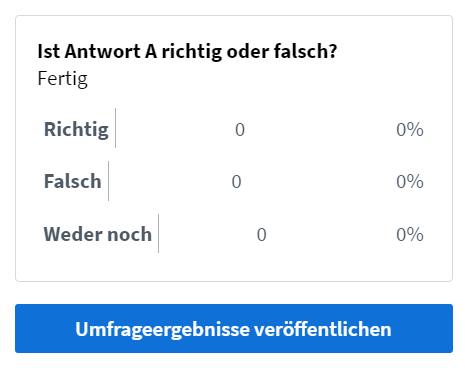
| Es öffnet sich nun ein Fenster, indem Sie die Abstimmung live verfolgen können. Haben alle abgestimmt, klicken Sie auf Umfrageergebnisse veröffentlichen. Das Ergebnis wird rechts unten in Ihrer Präsentation angezeigt. |
| Column |
|---|
| 
|
|
|
|
...
Videos teilen und abspielen
| UI Steps |
|---|
|
| UI Step |
|---|
| Section |
|---|
| Column |
|---|
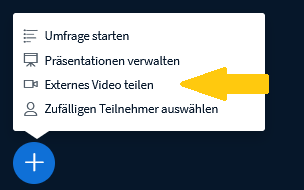
| Klicken Sie links unten auf das blaue Pluszeichen. Ein Dropup-Menü öffnet sich. Klicken Sie auf Externes Video teilen. |
| Column |
|---|
| 
|
|
|
| UI Step |
|---|
| Section |
|---|
| Column |
|---|
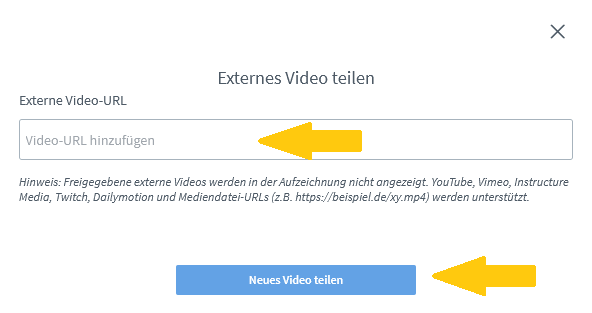
| Ein Eingabefenster öffnet sich. Geben Sie den Link zu dem Video ein. Klicken Sie auf Neues Video teilen. |
| Column |
|---|
| 
|
|
|
|
Bildschirm freigeben
| Section |
|---|
| Column |
|---|
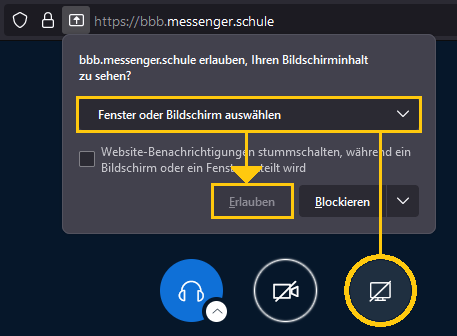
| Klicken Sie in der Buttonleiste unter dem Präsentationsbereich auf den durchgestrichenen Bildschirm. Wählen Sie anschließend das Fenster oder den Bildschirm aus, den Sie teilen möchten und klicken Sie dann auf Erlauben. Nach einer kurzen Ladezeit wird dann allen Teilnehmenden der ausgewählte Bereich geteilt.
 Um das Teilen zu beenden, klicken Sie einfach erneut auf das blaue Bildschirmsymbol ganz unten rechts. Um das Teilen zu beenden, klicken Sie einfach erneut auf das blaue Bildschirmsymbol ganz unten rechts.
|
| Column |
|---|
| 
|
|
...
