Versionen im Vergleich

Schlüssel

  • Diese Zeile wurde hinzugefügt.
  • Diese Zeile wurde entfernt.
  • Formatierung wurde geändert.


...

Section


Column
width200px


Linchpin Teaser
iconlinchpin-teaser-icon-video
varianticon
titleVideotutorials
type0
newTabtrue
urlhttps://lernen.dbildungscloud.de/course/view.php?id=3&section=4
height20vh

Hier geht es zu den Erklärvideos


Column
width90%

Als Präsentator:in können Sie in Videokonferenzen Umfragen erstellen.

Mit Umfragen können die Schüler:innen aktiviert oder auch einfach zu verschiedenen Dingen befragt werden.

...


...


Umfragen erstellen

Weg 1

Eine benutzerdefinierte Umfrage erstellen. 
UI Steps
sizesmall


UI Step

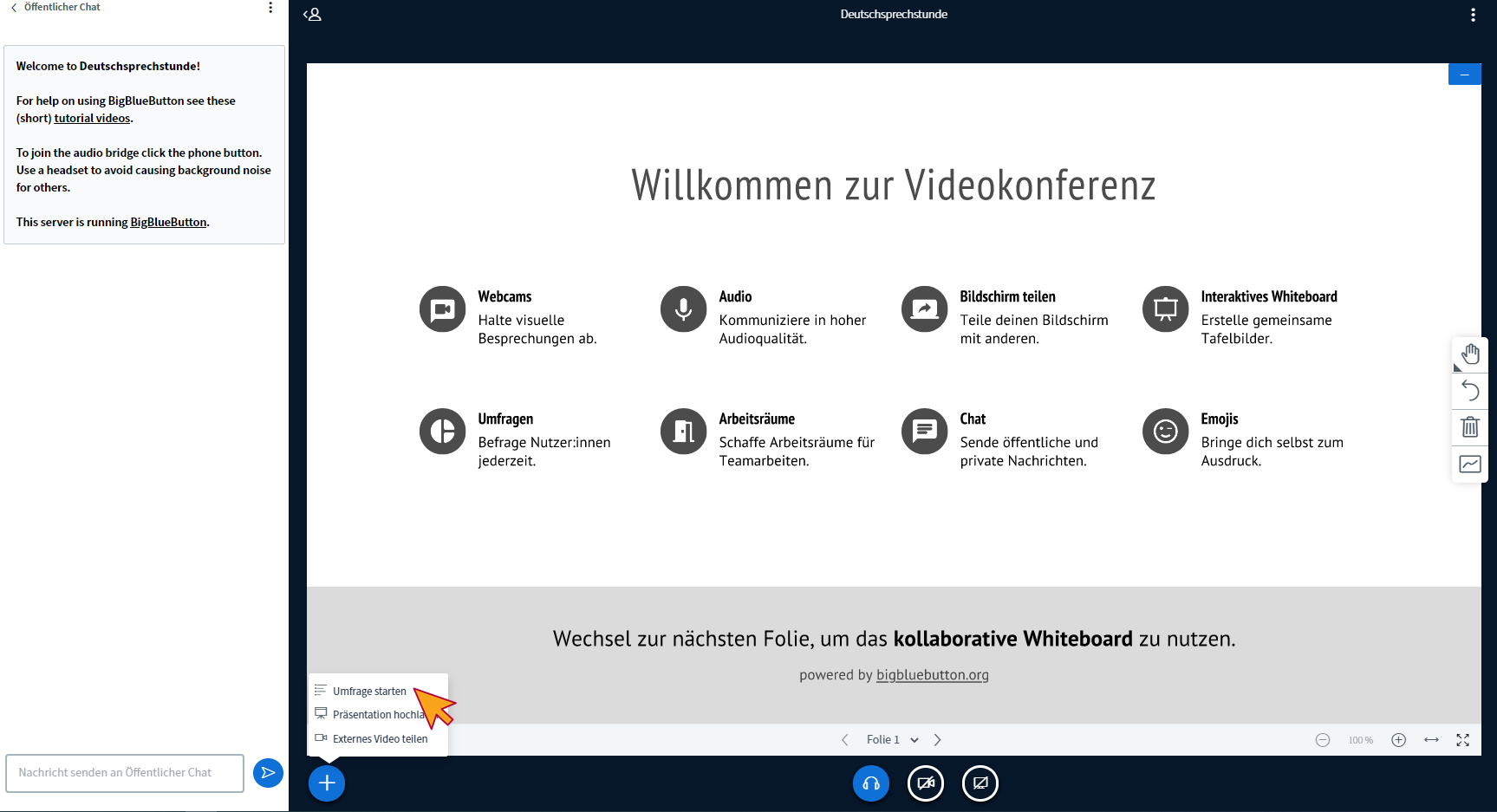
Auf Umfrage erstellen klicken.

Image Removed

UI Step

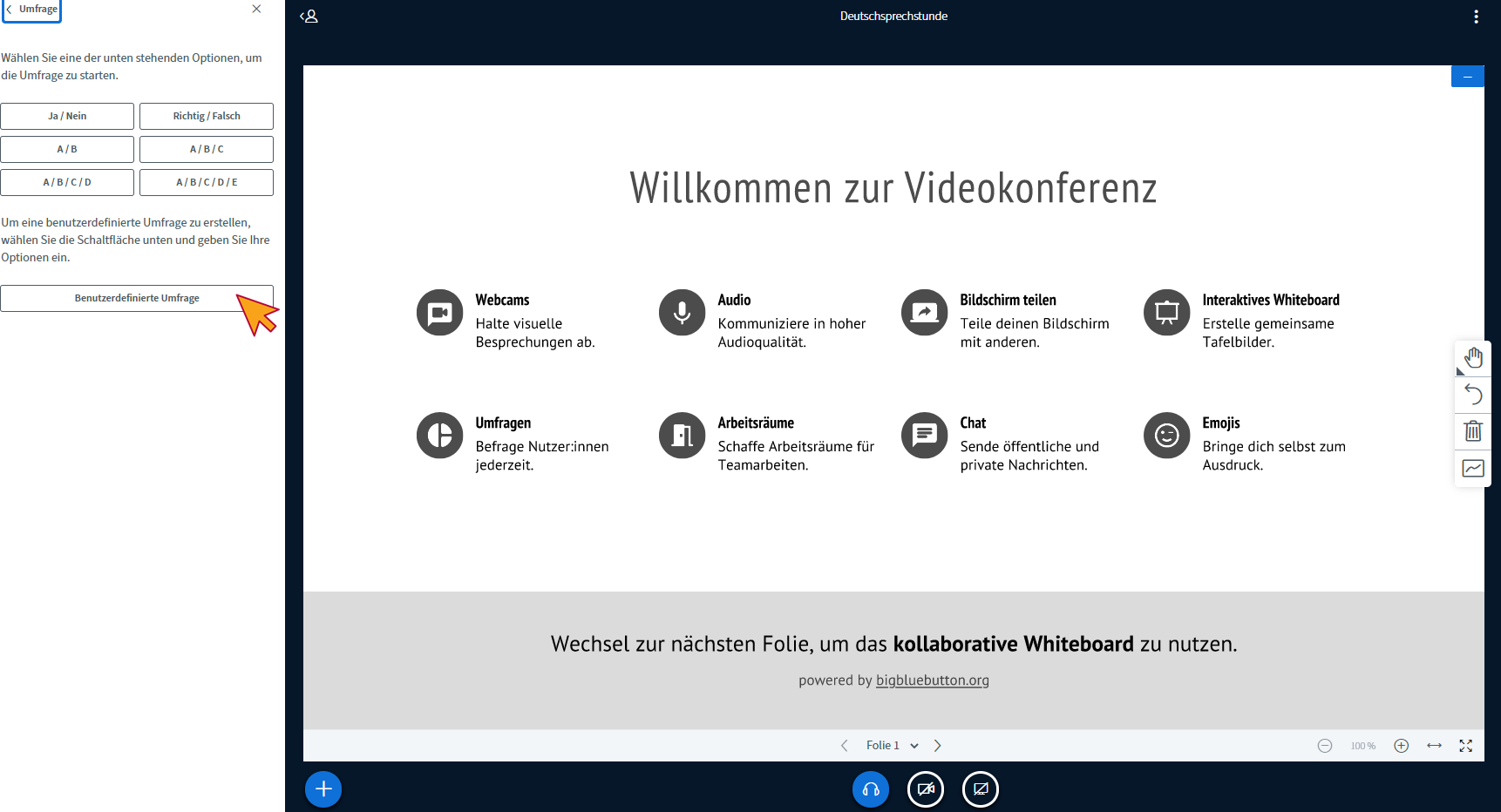
Danach Klick auf den Button Benutzerdefinierte Umfrage

Image Removed

UI Step

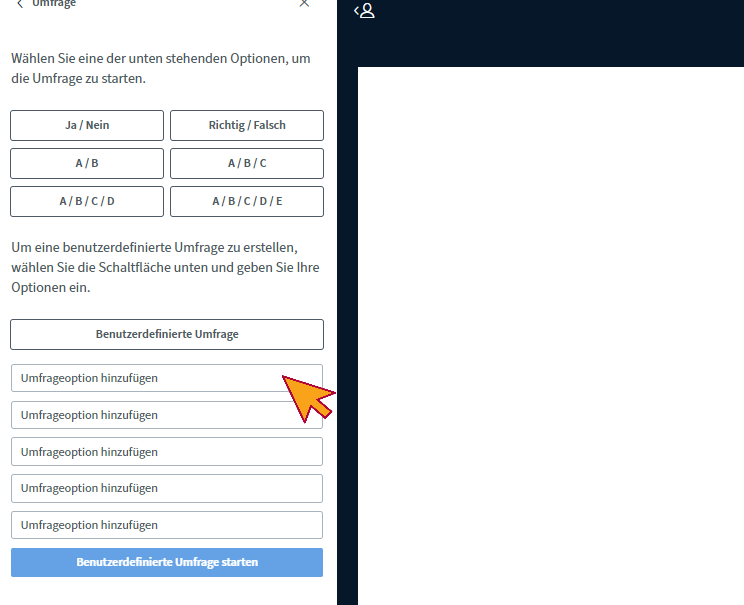
Jetzt können verschiedene Antwortmöglichkeiten in die Felder eingegeben werden

Image Removed

UI Step

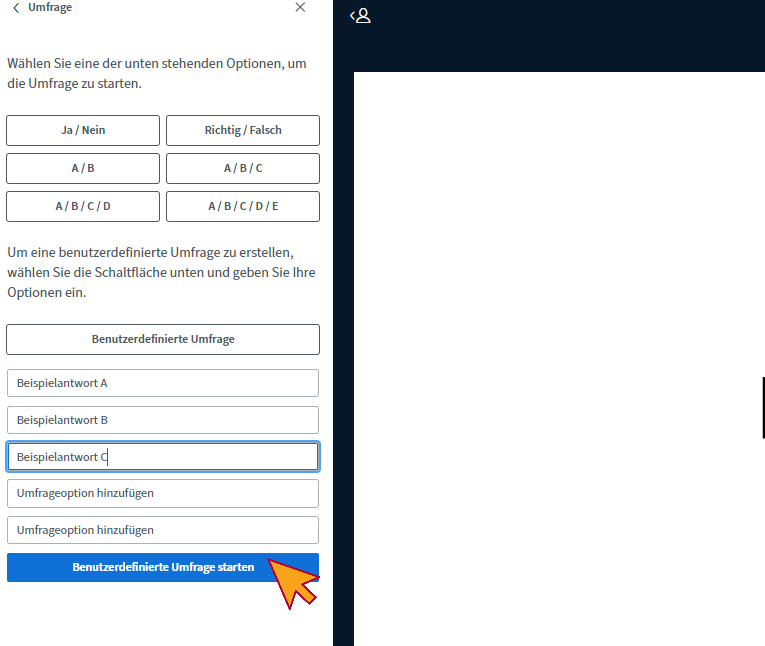
Mit Klick auf Benutzerdefinierte Umfrage starten die Umfrage für die Teilnehmenden freigeben.

Image Removed

UI Step

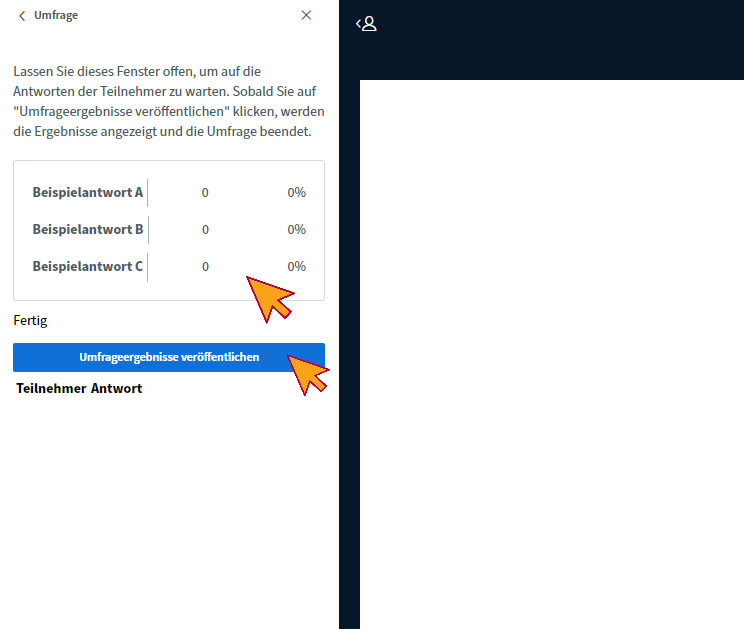
Die Durchführung der Umfrage kann jetzt live verfolgt werden.

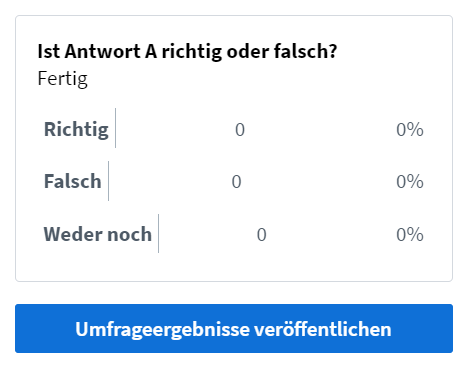
Wenn alle Teilnehmenden abgestimmt haben, können die Ergebnisse über den Button Umfrageergebnisse veröffentlichen den Teilnehmenden angezeigt und die Umfrage gleichzeitig beendet werden.

Image Removed


Section


Column
width30%

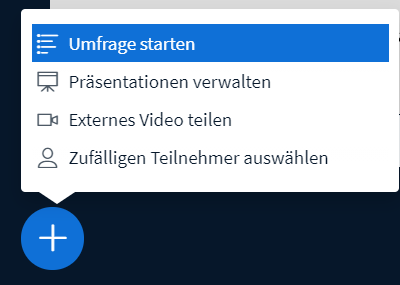
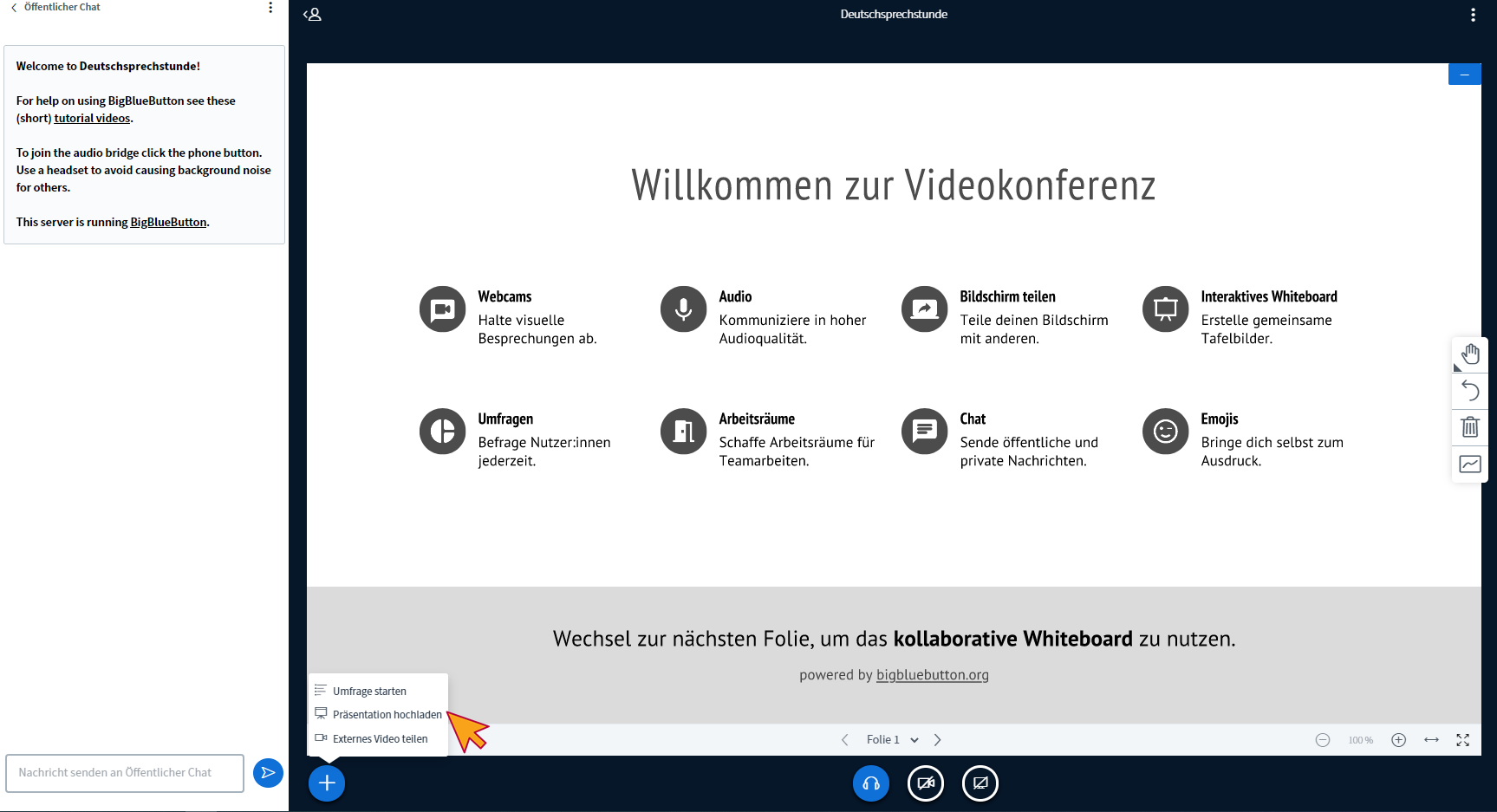
Klicken Sie auf den blauen Plus-Button.

Ein Pop-up Fenster öffnet sich.

Klicken Sie auf Umfrage starten.


Column
width70%

Image Added


UI Step


Section


Column
width30%

Links erscheint das Umfragemenü.

Im oberen Bereich können Sie jetzt eine Frage stellen.


Wählen Sie anschließend den Antworttyp aus, der am besten zu Ihrer Frage passt.


Column
width70%

Image Added


Hinweis
titleBenutzerdefinierte Umfragen

Es lassen sich mit der Version 2.6 auch benutzerdefinierte Umfrage erstellen. Die Anleitung befindet sich unten.


Section


Column
width30%

(Haken) Alle Antworttypen können individuell angepasst werden.


Nutzen Sie die Vorlagen und passen Sie diese nach eigenen Wünschen an!


Column
width70%

Image Added


Section


Column
width30%

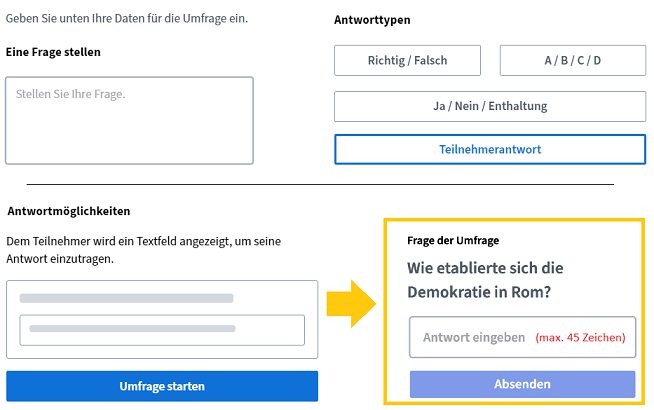
Wir können die Teilnehmer:innen auch zur Eingabe von Text auffordern.

Dies ermöglicht es, offene Fragen zu stellen, ohne Antworten vorzugeben. 

Die Teilnehmer:innen können dann kurze Antworten direkt eintippen (max. 45 Zeichen!).

So könnten auch Arbeitsergebnisse schnell abgefragt und verglichen werden.


Column
width70%


umfrage_tn_antwort_1_smallImage Added


UI Step


Section


Column
width30%

Alles eingestellt? Dann klicken Sie auf Umfrage starten!


Es öffnet sich nun ein Fenster, indem Sie die Abstimmung live verfolgen können.

Haben alle abgestimmt, klicken Sie auf Umfrageergebnisse veröffentlichen.

Das Ergebnis wird rechts unten in Ihrer Präsentation angezeigt.


Column
width70%

Image Added


Benutzerdefinierte Umfragen erstellen

UI Steps
sizesmall


UI Step


Section


Column
width30%

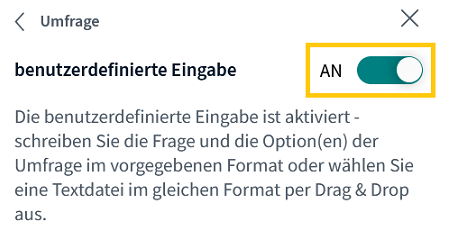
Um eine benutzerdefinierte Umfrage zu erstellen, legen Sie den Schieberegler für die benutzerdefinierte Eingabe oben rechts auf AN.


Column
width70%

Image Added


UI Step


Section


Column
width30%

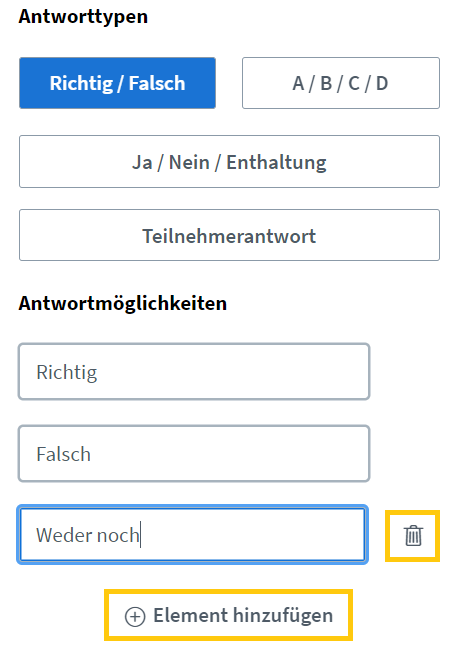
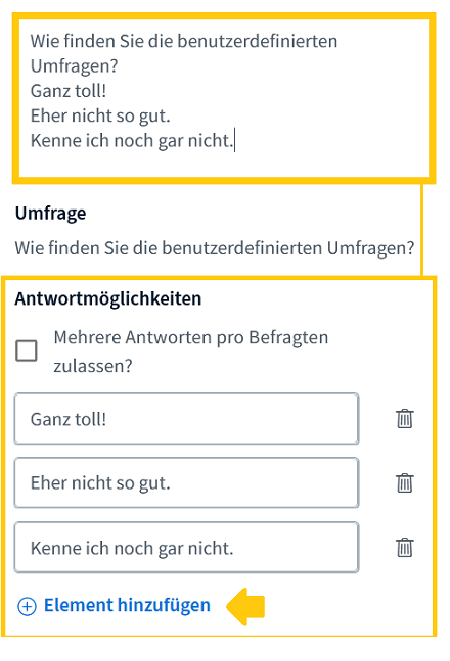
Nun erscheint ein Textfeld.

Sobald mit der Eingabe begonnen wird, werden unterhalb des Textfeldes weitere Einstellungsmöglichkeiten angezeigt. Die Eingabe der Frage wird jeweils mit einem Absatz beendet.

Unter die Antwortalternativen werden im Textfeld untereinander eingetragen. Für jede Antwortmöglichkeit wird automatisch ein eigenes Eingabefeld erzeugt.

Alternativ fügt auch die Option Element hinzufügen ganz unten weitere Antwortoptionen hinzu. In diesem Fall muss die Antwortalternative in das leere Eingabefeld t eingegeben werden. Diese Antwort wird automatisch auch oben in das große Textfeld eingetragen.

Anschließend können Sie die Umfrage wie gewohnt speichern.


Column
width70%

Image Added


Info
titleGut zu wissen

💡 In einer Videokonferenz können Sie seit dem letzten Update auf Umfragen aus Notizen oder der Präsentation selbst heraus erstellen lassen.
Das Feature "Smart Slides" kann in Folien Fragen erkennen und bietet unten Links im Präsentationsfenster die Möglichkeit der Umfragenerstellung.

UI Steps

Weg 2

Antwortmöglichkeiten in einer Präsentation zeigen und vorgefertigte Umfrageformate ohne benutzerdefinierte Antworten nutzen.

UI Step

Auf „Präsentation hochladen“ klicken.

Image Removed

UI Step

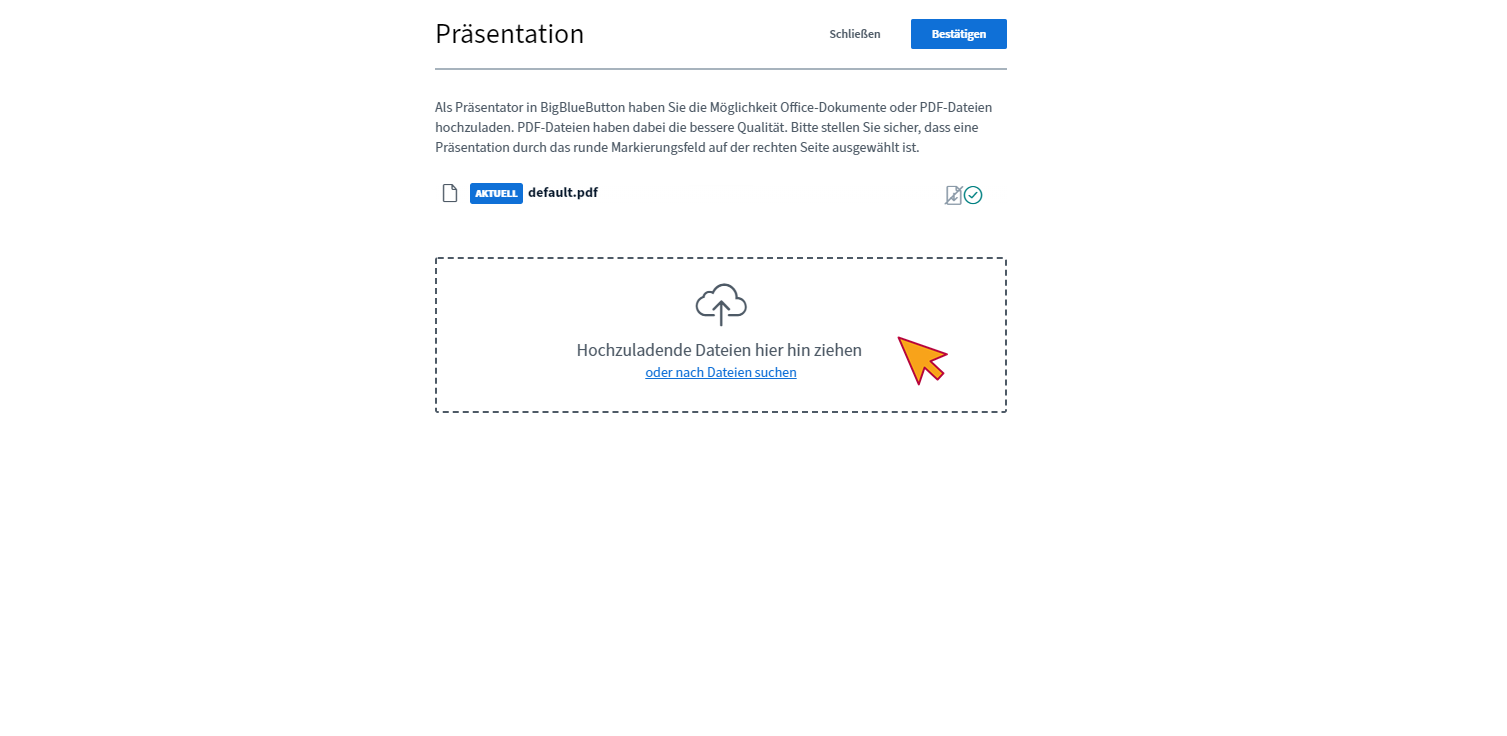
Eine vorbereitete Präsentation (zum Beispiel Powerpoint oder PDF) in das vorgegebene Feld ziehen.

Image Removed

UI Step

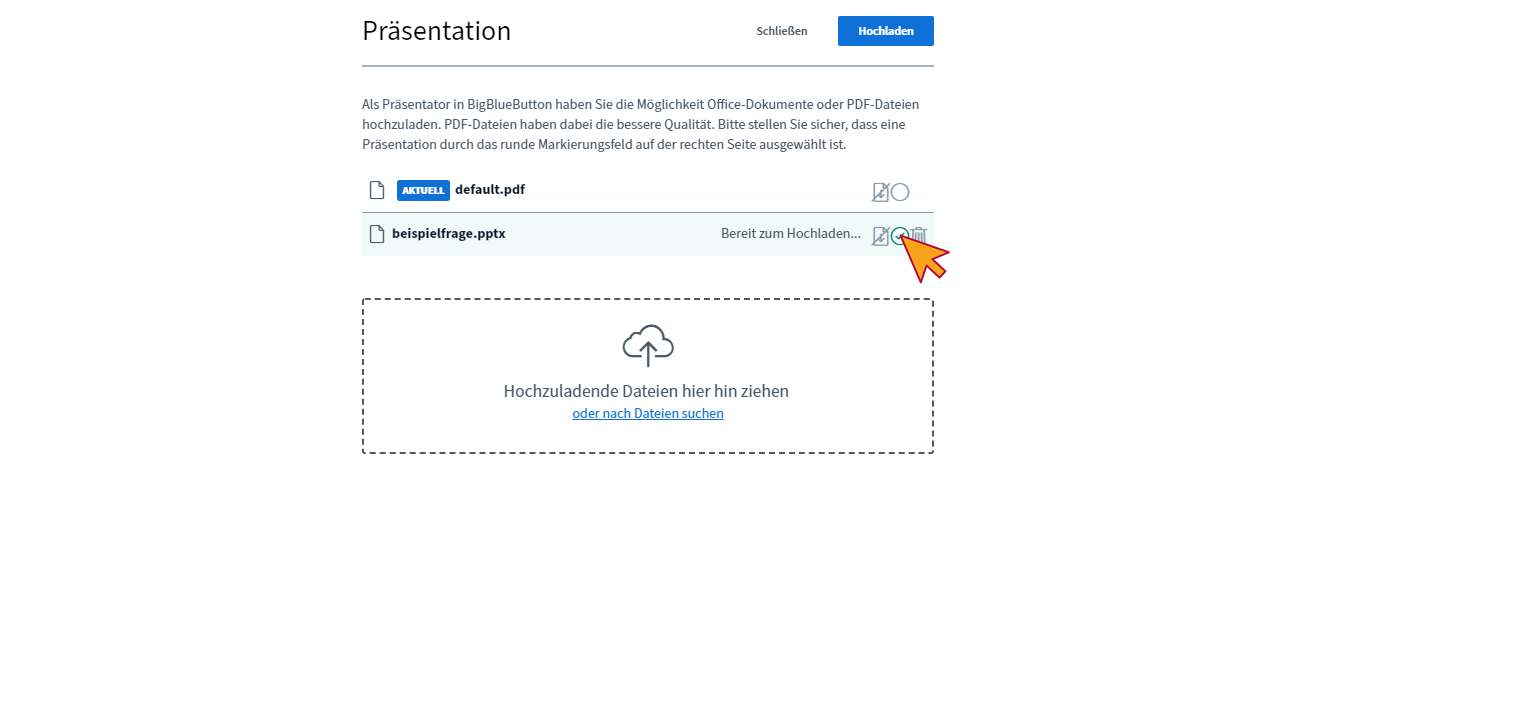
Das Hochladen mit dem grünen Häkchen bestätigten

Image Removed

UI Step

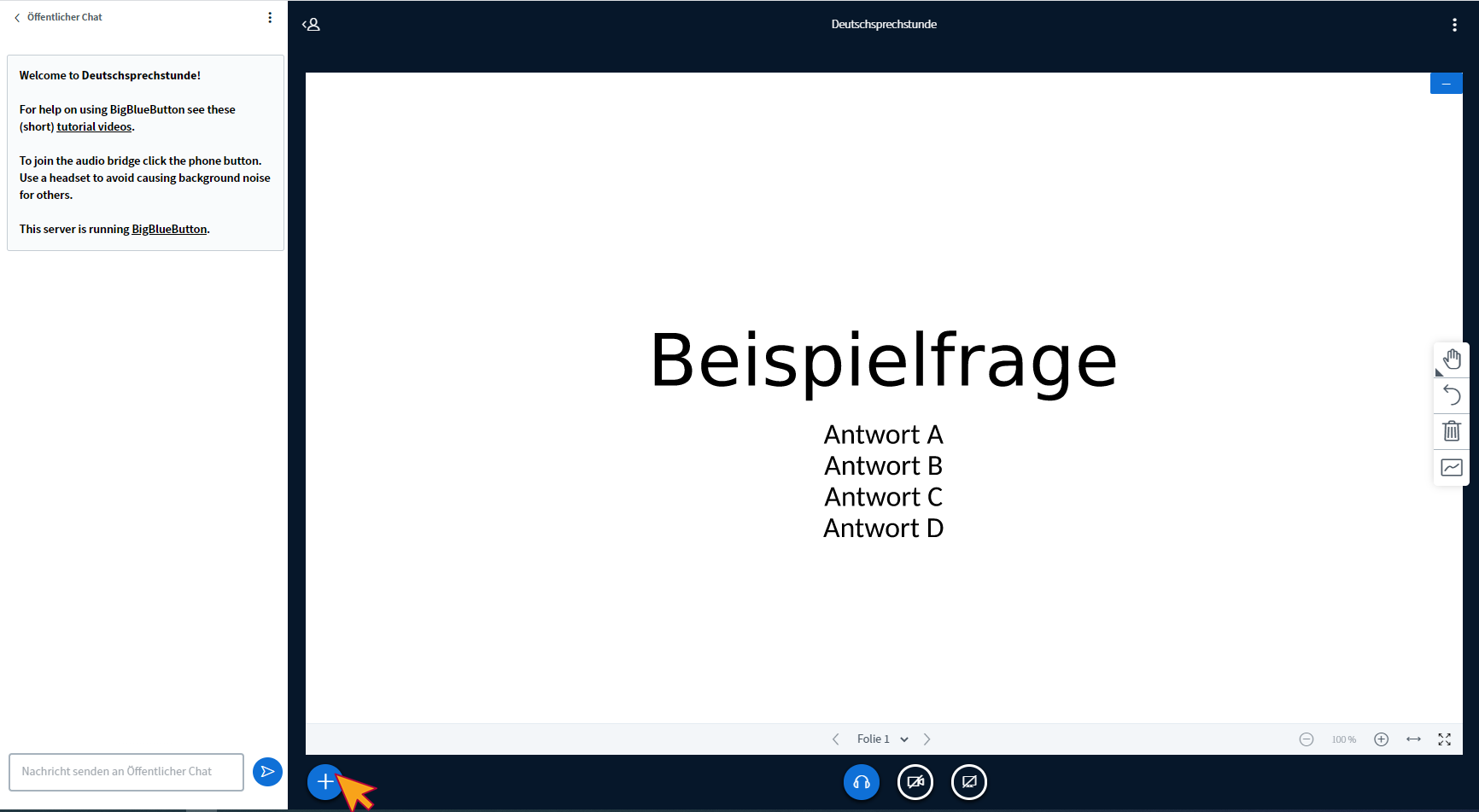
Jetzt erscheint die Präsentation für alle Teilnehmenden. Wieder über das blaue Kreuz auf Umfrage erstellen klicken.

Image Removed

UI Step

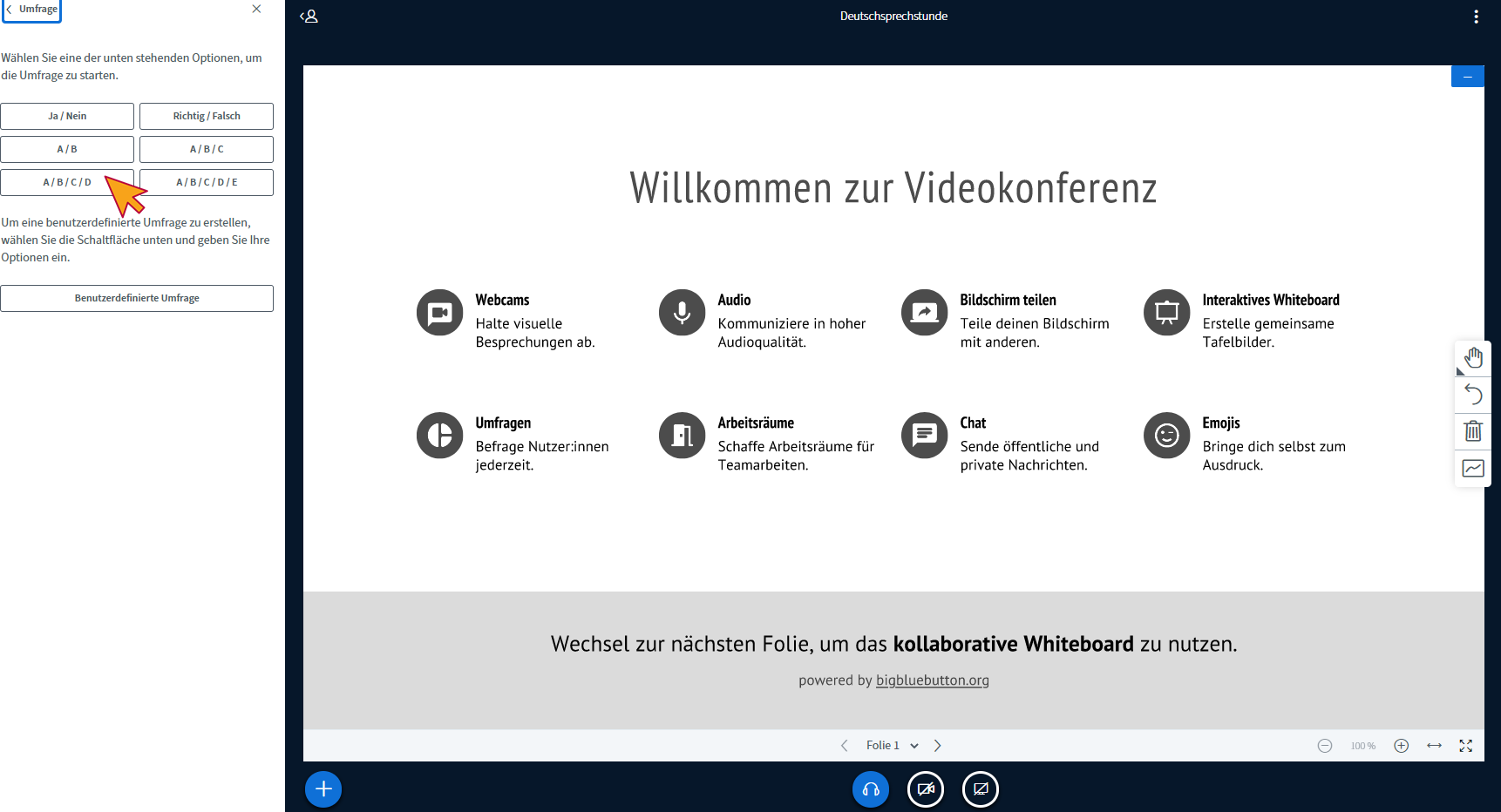
Es gibt mehrere Umfrageformate zur Auswahl. Zum Beispiel die Umfrage mit den Auswahlmöglichkeiten A B C D, die in dieser Präsentation gewählt wurde.

Image Removed

UI Step

Dann auf Umfrage starten klicken.

Image Removed

UI Step

Umfrageergebnisse live verfolgen, danach die Umfrageergebnisse für die Teilnehmenden freigeben.

Image Removed

Fertig (Lächeln)