
Hier gehen wir kurz auf alle wesentlichen Funktionen und Möglichkeiten in Räumen ein.
Wie erstelle ich einen Raum?
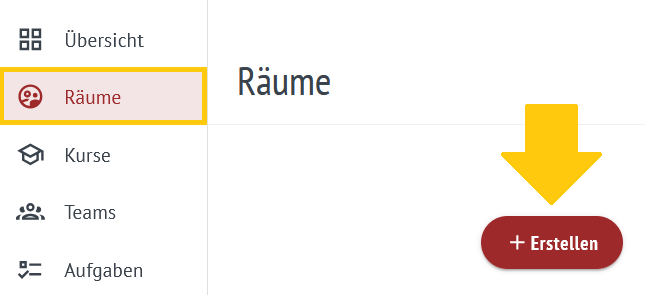
Klicken Sie in der Menü-Leiste auf Räume.
Die persönliche Raumübersicht öffnet sich.
Klicken Sie hier auf +Erstellen.
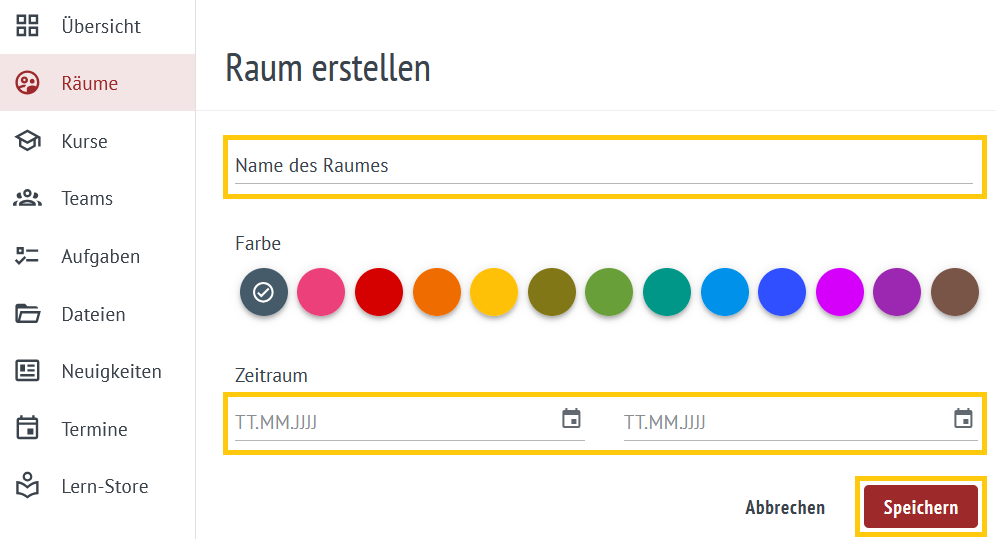
Geben Sie dem Raum einen Namen und legen Sie einen Zeitraum fest.
Klicken Sie abschließend auf Speichern. Sie befinden sich dann direkt im erstellten Raum.
Anschließend öffnet sich dann direkt der erstellte Raum.
Wie erstelle ich Bereiche und Inhalte?
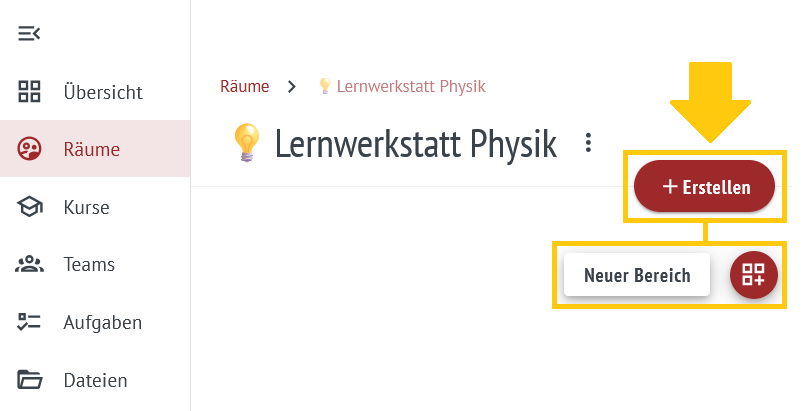
In Räumen können nun Inhalte in Form von Bereichen erstellt werden.
Klicken Sie dazu auf der rechten Seite auf +Erstellen und dann auf Neuer Bereich.
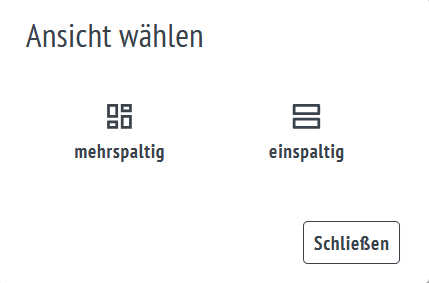
Bereiche können einspaltig oder mehrspaltig angelegt werden.
 Einspaltige Bereiche ordnen Inhalte eher vertikal untereinander an,
während mehrspaltige Bereiche die Inhalte besser horizontal nebeneinander darstellen.
Welche Funktionen gibt es in Bereichen?
Für die Bereiche und ihre Funktionen haben wir eine gesonderte Hilfeseite erstellt:
Wie füge ich Personen einem Raum hinzu?
Klicken Sie im Raum auf die drei Punkte
neben dem Namen des Raumes 
und dann auf Raum-Mitglieder.

Klicken Sie auf die Schaltfläche +Mitglieder hinzufügen
und suchen Sie dann im Feld Name die gewünschte Person.
Mit Klick auf Hinzufügen wird die gewünschte Person direkt dem Raum hinzugefügt.
In der aktuellen Version können ausschließlich Lehrkräfte hinzugefügt werden!

Wie ändere ich Berechtigungen in Räumen?
Klicken Sie im Raum auf die drei Punkte
neben dem Namen des Raumes
und dann auf Raum-Mitglieder.
Klicken Sie auf die Schaltfläche +Mitglieder hinzufügen
und suchen Sie dann im Feld Name die gewünschte Person.
Mit Klick auf Hinzufügen wird die gewünschte Person direkt dem Raum hinzugefügt.
In der aktuellen Version können ausschließlich Lehrkräfte hinzugefügt werden!
Wie schalte ich mich für Raum-Einladungen aus anderen Schulen frei?
Klicken Sie im Raum auf die drei Punkte
neben dem Namen des Raumes
und dann auf Raum-Mitglieder.
Klicken Sie auf die Schaltfläche +Mitglieder hinzufügen
und suchen Sie dann im Feld Name die gewünschte Person.
Mit Klick auf Hinzufügen wird die gewünschte Person direkt dem Raum hinzugefügt.
In der aktuellen Version können ausschließlich Lehrkräfte hinzugefügt werden!
