...
| Linchpin Teaser |
|---|
| icon | linchpin-teaser-icon-video |
|---|
| variant | icon |
|---|
| title | Videotutorials |
|---|
| type | 3 |
|---|
| newTab | true |
|---|
| url | https://lernen.dbildungscloud.de/course/view.php?id=3§ion=3 |
|---|
| height | 200px |
|---|
|
Hier geht es zu den Erklärvideos |
...
Die Dateiübersicht dient Schüler:innen, Lehrkräften und Admins dazu, Ihre hochgeladenen Dateien zu strukturieren.
| Info |
|---|
| title | 🔥 Testen Sie Nextcloud! (nur in Brandenburg und Niedersachsen) |
|---|
|
In Brandenburg und Niedersachsen können Schulen aktuell die alternative Dateiverwaltung über Nextcloud testen. Die entsprechende entsprechende Hilfeseite finden Sie HIER. |
...
Dateien in Bereichen
Dateien hinzufügen
| UI Steps |
|---|
| UI Step |
|---|
| Section |
|---|
| Column |
|---|
| Um Dateien in Bereichen hinzuzufügen,
muss zuerst ein Dateiordner erstellt werden. Dateiordner werden mit Klick auf das Plus-Symbol
und anschließend mit Klick auf Dateiordner erstellt. |
| Column |
|---|
| 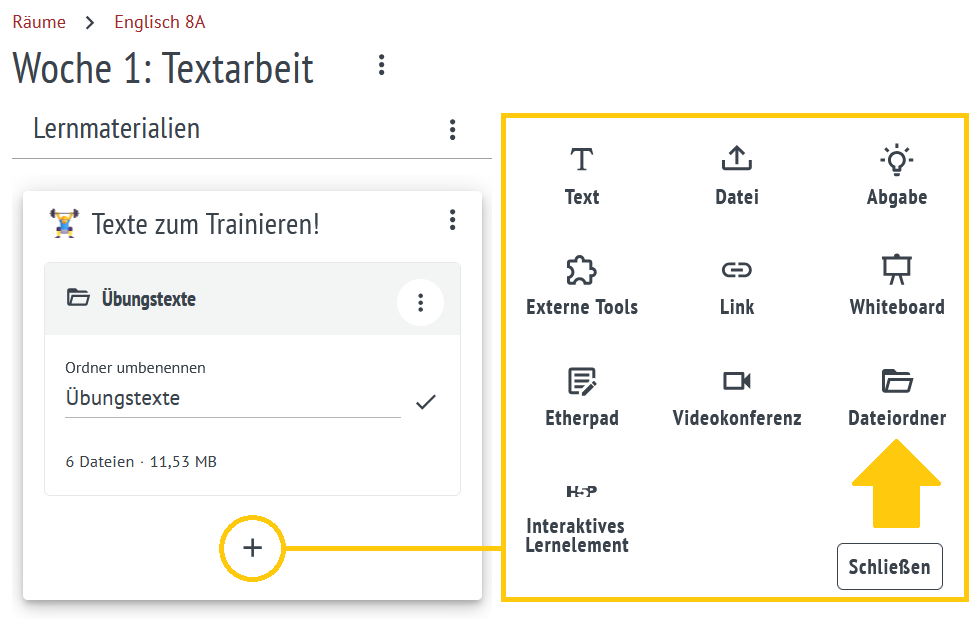 Image Added Image Added
|
|
|
| UI Step |
|---|
| Section |
|---|
| Column |
|---|
| Sobald ein Ordner einer Karte hinzugefügt wurde,
kann er umbenannt oder direkt geöffnet werden. |
| Column |
|---|
|  Image Added Image Added
|
|
|
| UI Step |
|---|
| Section |
|---|
| Column |
|---|
| Sobald ein Ordner einer Karte hinzugefügt wurde,
kann er umbenannt oder direkt geöffnet werden. |
|
|
|
Ab sofort können Dateiordner in Bereichen erstellt werden. Damit wird das Organisieren und Teilen von Materialien noch einfacher und Dateien können zentral an den gewünschten Stellen innerhalb eines Bereichs bereitgestellt werden.
In den Dateiordnern können mehrere Dateien auf einmal hochgeladen, sortiert, umbenannt und über eine schnelle Live-Suchfunktion gefunden werden. Mehrere Dateien können außerdem ausgewählt und anschließend im ZIP-Format heruntergeladen oder auch gelöscht werden.
Mediendateien können in den Ordnern auch anhand einer Vorschau direkt eingesehen werden. Die Funktionen rund um Dateien werden in den nächsten Ausbaustufen erweitert, um vielfältige Nutzungsszenarien zu ermöglichen.
...
Menüpunkt Dateien
| UI Steps |
|---|
|
| UI Step |
|---|
| Section |
|---|
| Column |
|---|
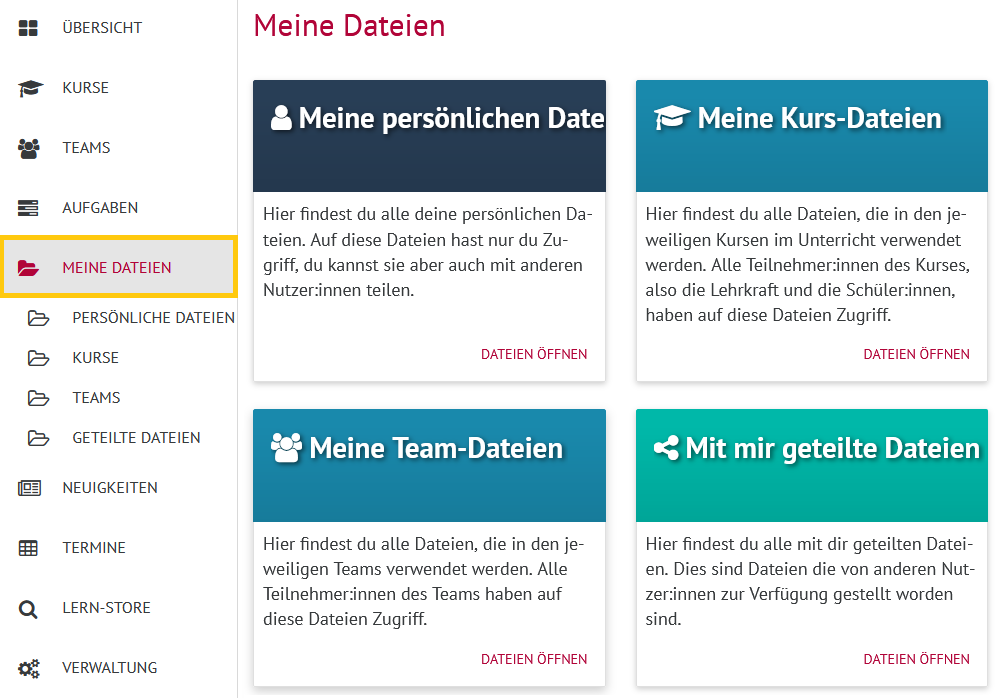
| Klicken Sie in der Menü-Leiste auf Meine Dateien. Die Dateiübersicht öffnet sich. Sie finden vier Bereiche. | ui-expand |
|---|
| title | Die vier Dateibereiche |
|---|
| Meine persönlichen Dateien Hier finden Sie die Dateien, die nur Sie sehen können. Hier können Sie z.B. Vorlagen für Elternabende, Klassenfahrten oder Übersichten, etc. hochladen. Persönliche Dateien können Sie mit anderen Nutzer:innen teilen. Sie landen bei diesen im Ordner "Mit mir geteilte Dateien". Kurs-Dateien Hier befinden sich alle Dateien, die in Ihre Kurse eingebunden sind. Diese Dateien sind auch für Schüler:innen und Vertretungslehrkräfte einsehbar, die dem Kurs hinzugefügt wurden. Hier können Sie z.B. Arbeitsblätter für Schüler:innen, Zusatzmaterial, Notizen oder Projektarbeiten Ihrer Schüler:innen speichern. Meine Team-Dateien Hier befinden sich alle Dateien, die in Teams eingebunden sind. Diese Dateien sind auch für Schüler:innen und Lehrkräfte einsehbar, die dem Team hinzugefügt wurden. Mit mir geteilte Dateien Hier finden Sie Dateien, die Kolleg:innen mit Ihnen geteilt haben. | Warnung |
|---|
| title | Achtung Datenverlust |
|---|
| Wenn der/die Eigentümer:in einer geteilten Datei diese löscht, verschwindet sie automatisch auch bei allen anderen Nutzer:innen aus diesem Ordner. Sichern Sie sich also rechtzeitig geteilte Dateien an anderer Stelle ab! |
|
|
| Column |
|---|
|  |
|
|
| UI Step |
|---|
| Section |
|---|
| Column |
|---|
| Klicken Sie auf einen Dateibereich, z.B. "Meine persönlichen Dateien". Die Dateiübersicht dieses Bereiches öffnet sich. Datei hochladen Sie können schon erstellte Dateien in die Cloud hochladen. Dateiübersicht Mit Klick auf ein graues Symbol können Sie Dateien weiter bearbeiten. | ui-expand |
|---|
| Mit dem Wolkensymbol Wolkensymbol können Sie die Datei Datei herunterladen. Wolkensymbol Wolkensymbol können Sie die Datei Datei herunterladen. Mit dem Stiftsymbol Stiftsymbol können Sie die Datei Datei umbenennen. Stiftsymbol Stiftsymbol können Sie die Datei Datei umbenennen. Mit dem Eimersymbol können können Sie die Datei Datei löschen. Eimersymbol können können Sie die Datei Datei löschen. Mit dem Verbindungsymbol können können Sie die Datei Datei teilen. Dazu wird ein Freigabe-Link generiert, den Sie an den gewünschten Empfänger weitergeben können. Verbindungsymbol können können Sie die Datei Datei teilen. Dazu wird ein Freigabe-Link generiert, den Sie an den gewünschten Empfänger weitergeben können. Mit dem Ordnersymbol: Diese Funktion ist vorübergehend deaktiviert. könnten Sie die Datei in einen anderen Ordner Ordner verschieben. Ordnersymbol: Diese Funktion ist vorübergehend deaktiviert. könnten Sie die Datei in einen anderen Ordner Ordner verschieben. Mit dem Zahnradsymbol können können Sie die die Bearbeitungs- und Sichtrechte der Datei der Datei ändern. Zahnradsymbol können können Sie die die Bearbeitungs- und Sichtrechte der Datei der Datei ändern. |
+ Neuen Ordner erstellen Sie haben die Möglichkeit, Ihre Dateien in einer Ordnerstruktur zu organisieren. + Neue Datei erstellen Sie können direkt in der Cloud LibreOffice-Dateien erstellen. |
| Column |
|---|
|  |
|
|
|
...
