...
| UI Steps |
|---|
|
| UI Step |
|---|
| Section |
|---|
| Column |
|---|
| Klicken Sie im Raum auf die drei Punkte
neben dem Namen des Raumes  und dann auf Raum-Mitglieder verwalten.
|
| Column |
|---|
|  Image Removed Image Removed Image Added Image Added
|
|
|
| UI Step |
|---|
| Section |
|---|
| Column |
|---|
| Klicken Sie auf die Schaltfläche +Mitglieder hinzufügen und suchen Sie dann im Feld Name die gewünschte Person.
Mit Klick auf Hinzufügen wird die gewünschte Person direkt dem Raum hinzugefügt. | Info |
|---|
Es können Lernbegleitungen, Lernende der eigenen Schule und Lernbegleitungen landesweit hinzugefügt werden. Einladungslinks sind besonders für Lernende und Lernbegleitungen geeignet.In der aktuellen Version können ausschließlich Lehrkräfte hinzugefügt werden! |
|
| Column |
|---|
| 
|
|
|
|
...
Wie füge ich Personen per Einladungslink hinzu?
...
| UI Steps |
|---|
|
| UI Step |
|---|
| Section |
|---|
| Column |
|---|
| Klicken Sie im Raum |
|
|
|
Mit Einladungslinks können Lernende der eigenen Schule sowie Lernbegleitungen landesweit schnell zu Räumen hinzugefügt werden.
Öffnen Sie im Raum das Menü:
| Panel |
|---|
Klicken Sie auf die drei Punkte
neben dem |
|
|
Raumnamen und wählen Sie Raum-Mitglieder → Tab Einladungslinks.
Erstellen Sie einen neuen Link für Lernende oder Lernbegleitungen. |
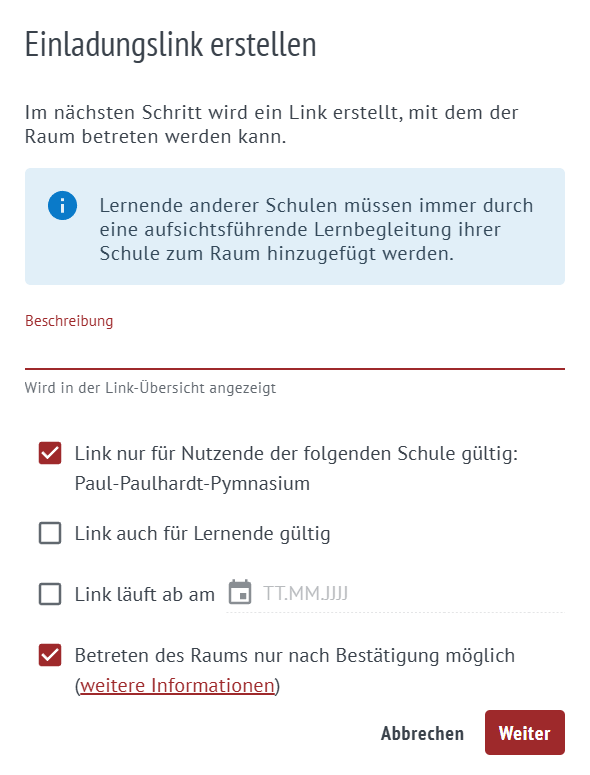 Image Removed
Namen des Raumes Image Added und dann auf Mitglieder verwalten.
|
| Column |
|---|
| Image Added |
|
|
| UI Step |
|---|
| Section |
|---|
| Column |
|---|
| Im Tab Einladungslinks klicken Sie auf +Einladungslink erstellen. Es öffnet sich nun ein Fenster zur Konfiguration des Links. |
| Column |
|---|
|  Image Added Image Added
|
|
|
| UI Step |
|---|
| Section |
|---|
| Column |
|---|
| Der Einladungslink kann nun nach Belieben angepasst werden. - Der Text in der Beschreibung kann dabei helfen, auch bei mehreren angelegten Einladungslinks
den Überblick zu behalten (z.B.: "Interner Link für Lernende bis 01. Oktober"). - Einladungslinks können für interne Zwecke (nur Personen der eigenen Schule) beschränkt werden,
oder auch für Teilnehmende externer Schulen freigegeben werden. - Einladungslinks können rollenspezifisch erstellt werden (nur Lernbegleitung/auch Lernende).
- Das Betreten des Raumes kann entweder eigenständig oder nur nach Bestätigung passieren
(siehe nächster Schritt).
|
| Column |
|---|
| Image Added |
|
|
| UI Step |
|---|
| Section |
|---|
| Column |
|---|
| Optional: Beitritt nur nach Bestätigung aktivieren | Panel |
|---|
Beim Erstellen eines Einladungslinks kann das Betreten auf eine Beitrittsanfrage beschränkt werden.
Diese muss dann durch eine Raumleitung mit der Berechtigung Besitzen oder Verwalten bestätigt werden. |
|
|
|
|
...
| Info |
|---|
| Einladungslinks sind ideal für den schnellen Zugang von Lernenden.
Sie behalten über das Mitglieder-Menü jederzeit die volle Kontrolle und können Links jederzeit löschen oder anpassen. |
|
| Column |
|---|
| 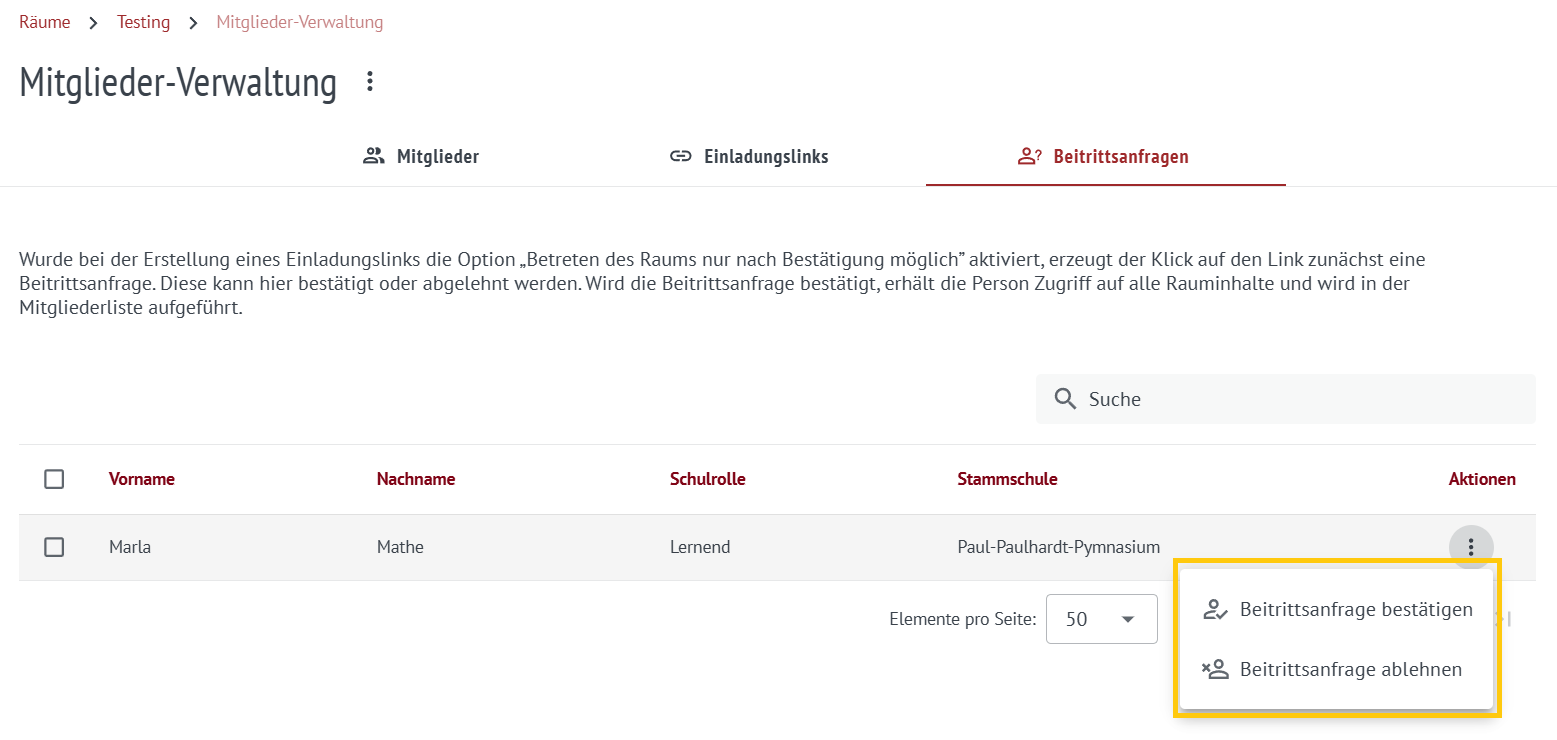 Image Added Image Added
|
|
|
|
Wie ändere ich Berechtigungen in Räumen?
...
| UI Steps |
|---|
|
| UI Step |
|---|
| Section |
|---|
| Column |
|---|
| Klicken Sie im Raum auf die drei Punkte
neben dem Namen des Raumes und dann auf Raum-Mitglieder.
|
| Column |
|---|
|
|
|
|
| UI Step |
|---|
Nun haben Sie zwei Möglichkeiten, Berechtigungen anzupassen:
| Section |
|---|
Möglichkeit 1 (besser für einzelne Änderungen):
| Column |
|---|
| Klicken Sie neben dem Namen der Person auf der rechten Seite
auf das 3-Punkte-Menü und anschließend auf Raumberechtigungen ändern. |
| Column |
|---|
| 
|
|
| Section |
|---|
Möglichkeit 2 (besser für Mehrfach-Änderungen):
| Column |
|---|
| Für jede Person dessen Berechtigung Sie ändern möchten: Klicken Sie auf der linken Seite das Kästchen der gewünschten Personen an.
Klicken Sie nun über der Liste der Personen auf die Schaltfläche Aktionen
und wählen Sie anschließend die Option Raumberechtigungen ändern.
|
| Column |
|---|
| 
|
|
|
| UI Step |
|---|
| Section |
|---|
| Column |
|---|
| Jetzt haben Sie die Möglichkeit, die Berechtigung der ausgewählten Personen zu ändern.
| Info |
|---|
| Die Berechtigung Besitzen kann immer nur eine Person haben. Außerdem: Wenn Sie einen Raum besitzen, können Sie diesen Raum nicht verlassen.
Vor Verlassen eines Raumes müssen Besitzer diese Berechtigung an eine andere Person übertragen. |
| Info |
|---|
| title | Lernende als aktive Mitglieder im Raum |
|---|
| Lernende mit der Berechtigung Bearbeiten können Inhalte in Bereichen erstellen, bearbeiten und Dateien hochladen – z. B. zur Ergebnissicherung in Gruppenarbeiten. Mit der Berechtigung Verwalten können sie zusätzlich andere Raum-Mitglieder hinzufügen, entfernen und deren Rollen anpassen. |
|
| Column |
|---|
| 
|
|
|
|
...
Wie schalte ich mich für Raum-Einladungen aus anderen Schulen frei?
...
