Klicken Sie im Raum auf die drei Punkte neben dem Namen des Raumes
und dann auf Mitglieder verwalten.
Column
width
50%
UI Step
Section
Column
width
50%
Im Tab Einladungslinks klicken Sie auf +Einladungslink erstellen.
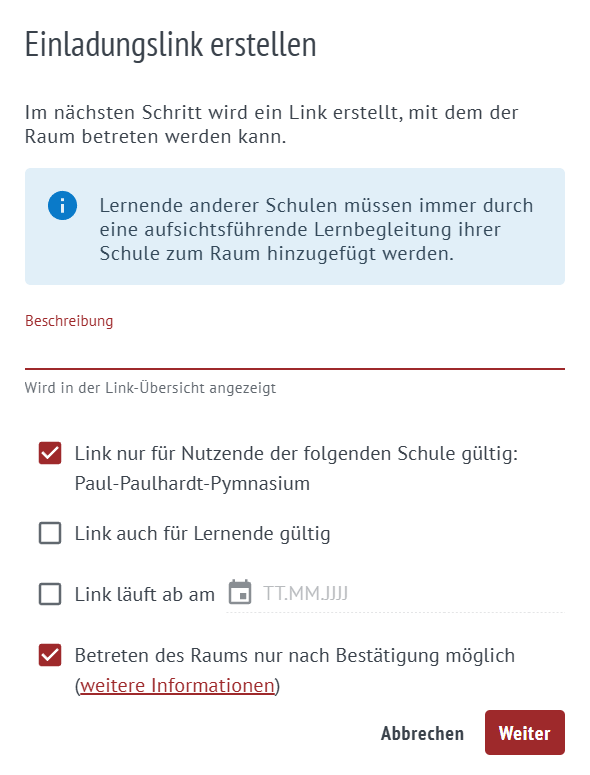
Es öffnet sich nun ein Fenster zur Konfiguration des Links.
Column
width
50%
Image Added
UI Step
Section
Column
width
50%
Der Einladungslink kann nun nach Belieben angepasst werden.
Der Text in der Beschreibung kann dabei helfen, auch bei mehreren angelegten Einladungslinks den Überblick zu behalten (z.B.: "Interner Link für Lernende bis 01. Oktober").
Einladungslinks können für interne Zwecke (nur Personen der eigenen Schule) beschränkt werden, oder auch für Teilnehmende externer Schulen freigegeben werden.
Einladungslinks können rollenspezifisch erstellt werden (nur Lernbegleitung/auch Lernende).
Das Betreten des Raumes kann entweder eigenständig oder nur nach Bestätigung passieren (siehe nächster Schritt).
Column
width
50%
UI Step
Section
Column
width
50%
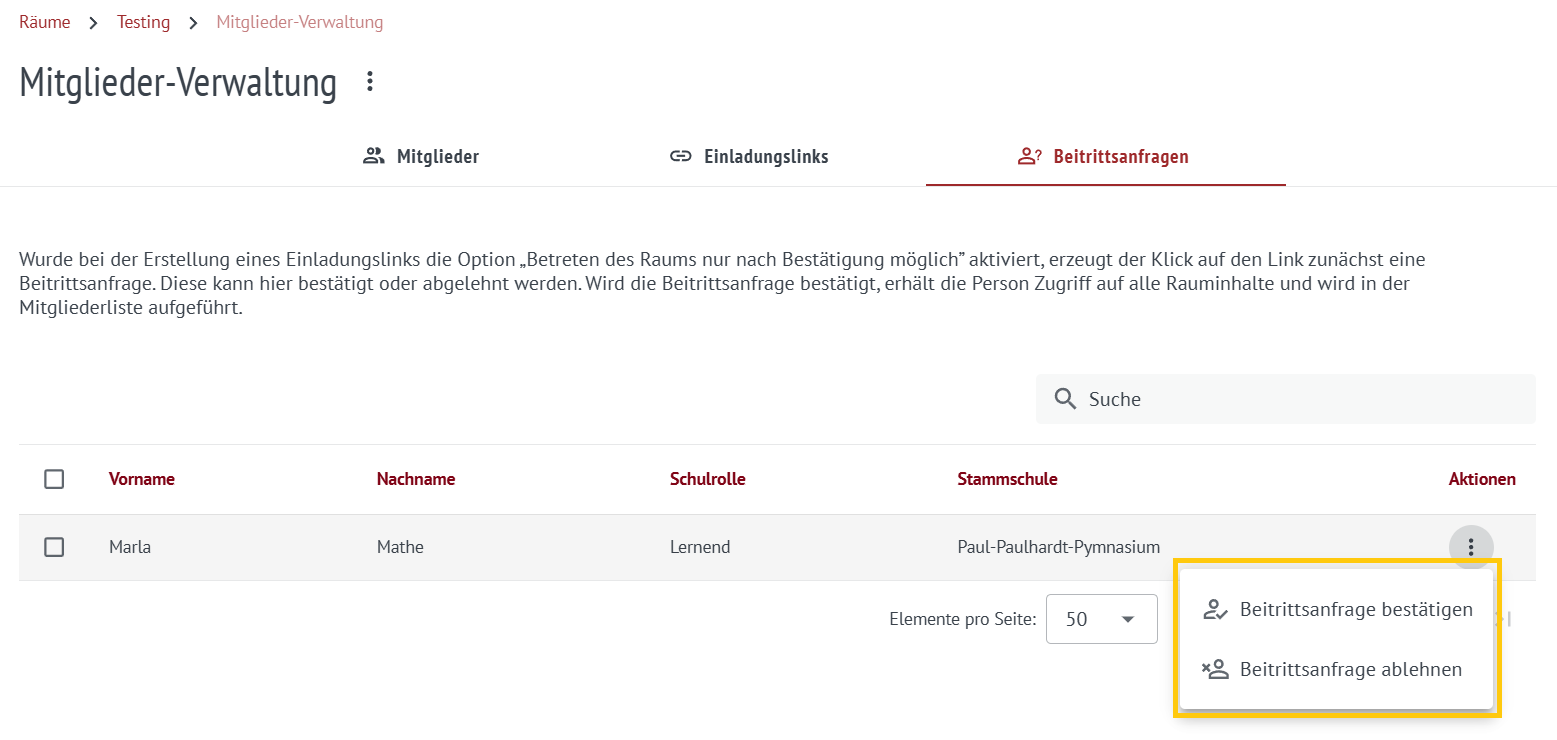
Optional: Beitritt nur nach Bestätigung aktivieren
Panel
Beim Erstellen eines Einladungslinks kann das Betreten auf eine Beitrittsanfrage beschränkt werden. Diese muss dann durch eine Raumleitung mit der Berechtigung Besitzen oder Verwalten bestätigt werden.
Info
title
Hinweis
Einladungslinks sind ideal für den schnellen Zugang von Lernenden. Sie behalten über das Mitglieder-Menü jederzeit die volle Kontrolle und können Links jederzeit löschen oder anpassen.