
Diese Seite beschreibt, wie Sie Ihr eigenes Passwort verwalten und wie Sie in der Rolle als Administrator oder Lernbegleitung Passwörter für Lernende zurücksetzen können.
Bei Login über andere Systeme/Portale
Erfolgt der Login über andere Systeme oder Portale, müssen Passwortänderungen in diesen Systemen vorgenommen werden und werden dann meist auch zeitnah mit der Cloud synchronisiert.
Eigenes Passwort ändern
Klicken Sie oben rechts auf den Kreis mit Ihren Initialen
und dann auf Einstellungen.

Es öffnet sich nun die eigene Accountübersicht.
Nach Eingabe des aktuellen Passworts kann hier ein neues Passwort vergeben werden.
Dieses muss zur Sicherheit einmal wiederholt werden
und kann dann mit Accounteinstellungen speichern gesichert werden.
 Wie erstelle ich ein sicheres Passwort?
DIESER LEITFADEN erklärt, wie man ganz einfach ein starkes Passwort erstellen kann.

Passwort vergessen und selbst zurücksetzen
Klicken Sie in der Login-Eingabemaske
ganz unten auf Passwort vergessen?.
Geben Sie im nächsten Fenster die
E-Mail-Adresse ein und klicken Sie dann auf
den Button Passwort zurücksetzen.

An die angegebene Adresse wird nun eine E-Mail mit einem Link geschickt.
Der Link führt zu einer Eingabemaske, in der ein neues Passwort gewählt werden muss.
Das neu gewählte Passwort kann dann direkt für den Login genutzt werden.
Wie erstelle ich ein sicheres Passwort?
DIESER LEITFADEN erklärt, wie man ganz einfach ein starkes Passwort erstellen kann.

Passwort als Lernbegleitende/Admin zurücksetzen
Klicken Sie in der Menüleiste auf Verwaltung
und dann auf Lernende.
Klicken Sie auf Schüler:in verwalten.

Die Schüler:innenverwaltung öffnet sich.
Um das Passwort einer Schülerin oder eines Schülers zurückzusetzen,
klicken Sie auf das Stiftsymbol  auf der rechten Seite.

Das Bearbeitungsfenster des Lernenden öffnet sich.
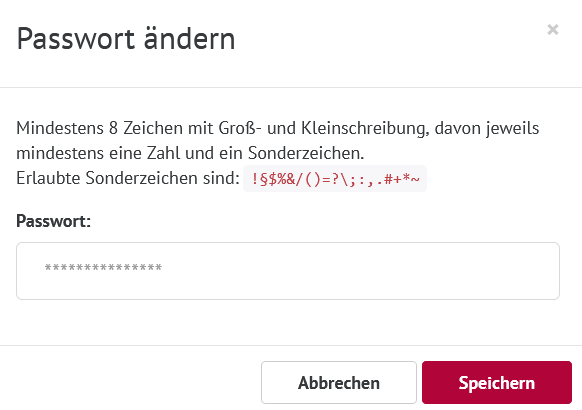
Klicken Sie hier auf Passwort ändern.

Tragen Sie ein neues temporäres* Passwort in die Maske ein.
Beachten Sie dabei die angegebenen Passwortregeln.
Schließen Sie den Vorgang ab, indem Sie auf Speichern klicken.
* Sobald sich die Schülerin oder der Schüler mit dem temporären Passwort einloggt,
wird die Eingabe eines neuen/eigenen Passworts verlangt.
🔐 Wie erstelle ich ein sicheres Passwort?
➡️ DIESER LEITFADEN erklärt, wie man ganz einfach ein starkes Passwort erstellen kann.
