
Das Bereiche ermöglichen die Organisation von Unterrichtsinhalten, Ressourcen und Ideen.
Unterrichtssequenzen und Wochenpläne lassen sich mit einspaltigen und mehrspaltigen Übersichten und Karten abbilden.
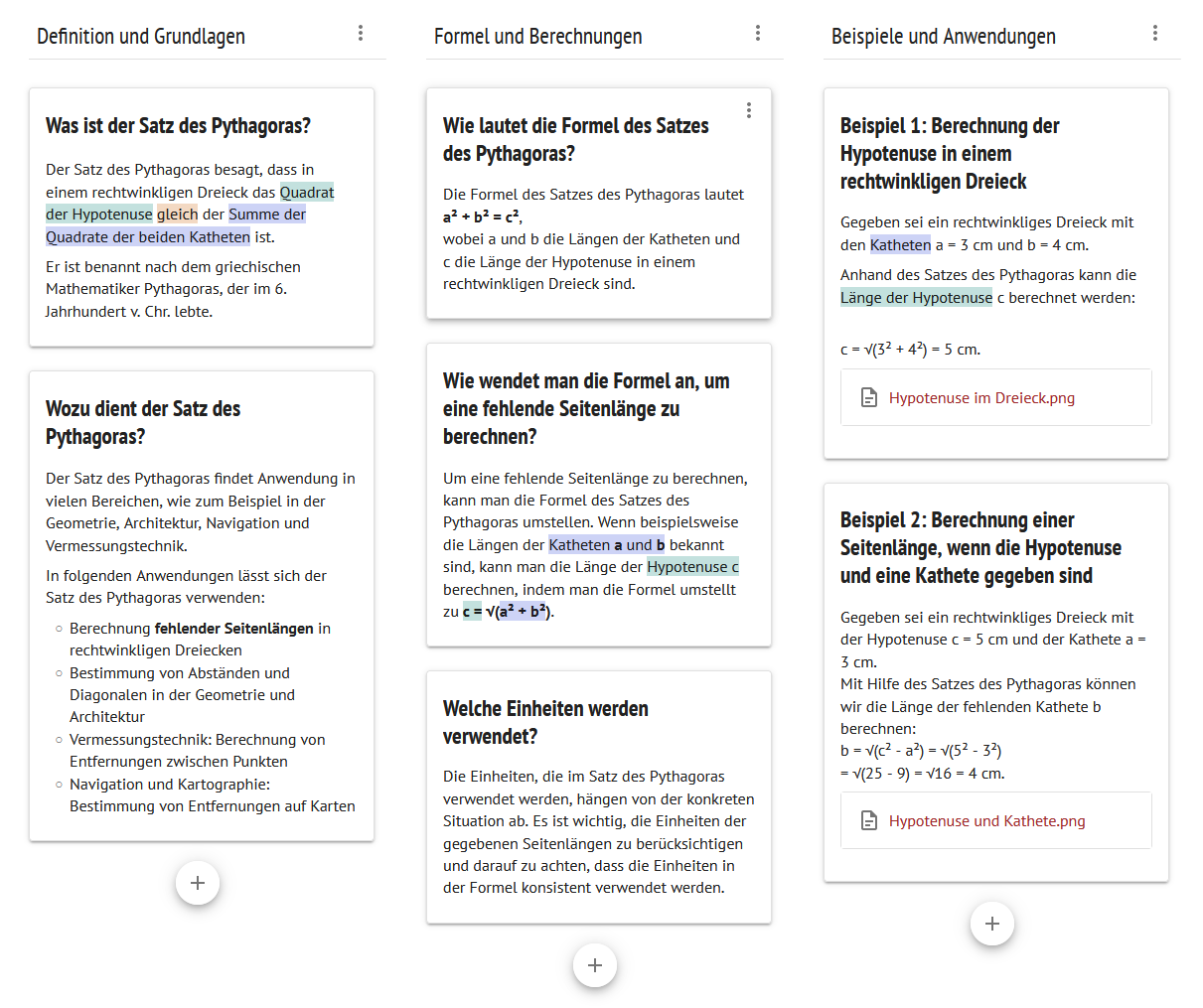
Wo finde ich Bereiche?
In Räumen:

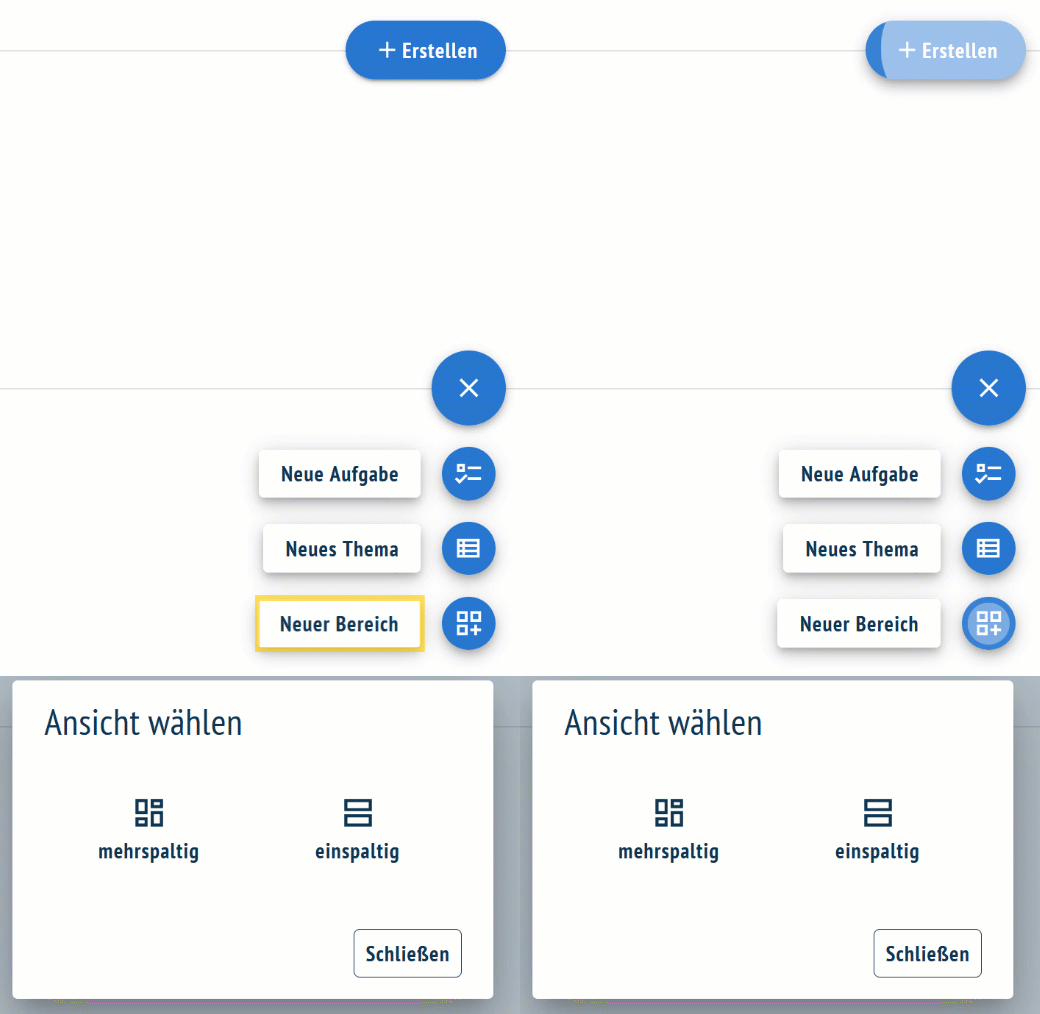
Klicken Sie im Raum auf die Schaltfläche +Erstellen
und dann auf Neuer Bereich.

In Kursen:
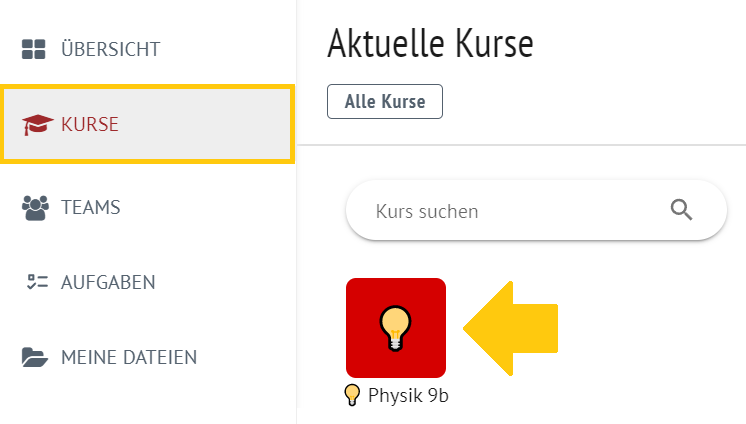
Klicken Sie in der Menü-Leiste auf Kurse.
Die persönliche Kursübersicht öffnet sich.
Erstellen oder öffnen Sie den gewünschten Kurs.
Klicken Sie im Bereich Lerninhalte auf +Erstellen und dann auf Neuer Bereich.
Mehrere Bereiche anlegen
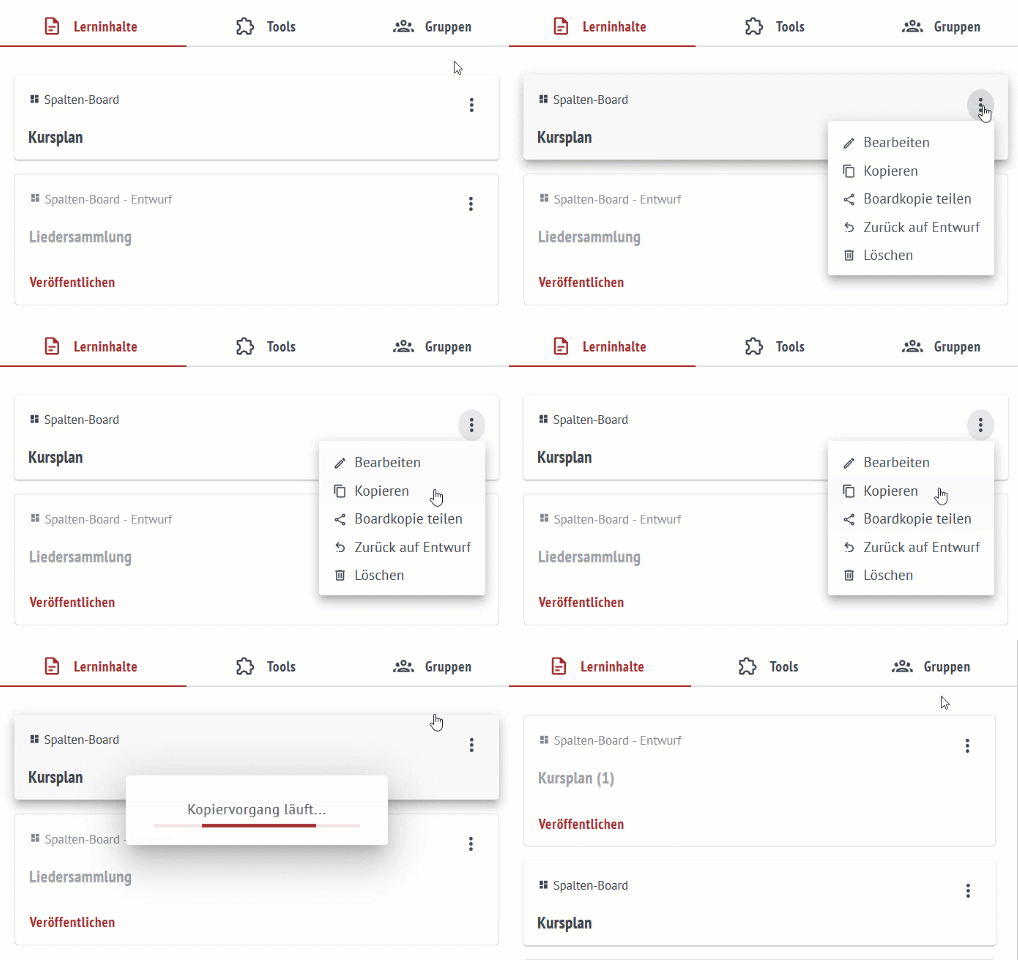
Bereiche können, ähnlich wie andere Lerninhalte, auch mehrfach angelegt oder kopiert werden.
Office-Dokumente direkt in Bereichsordnern erstellen und bearbeiten
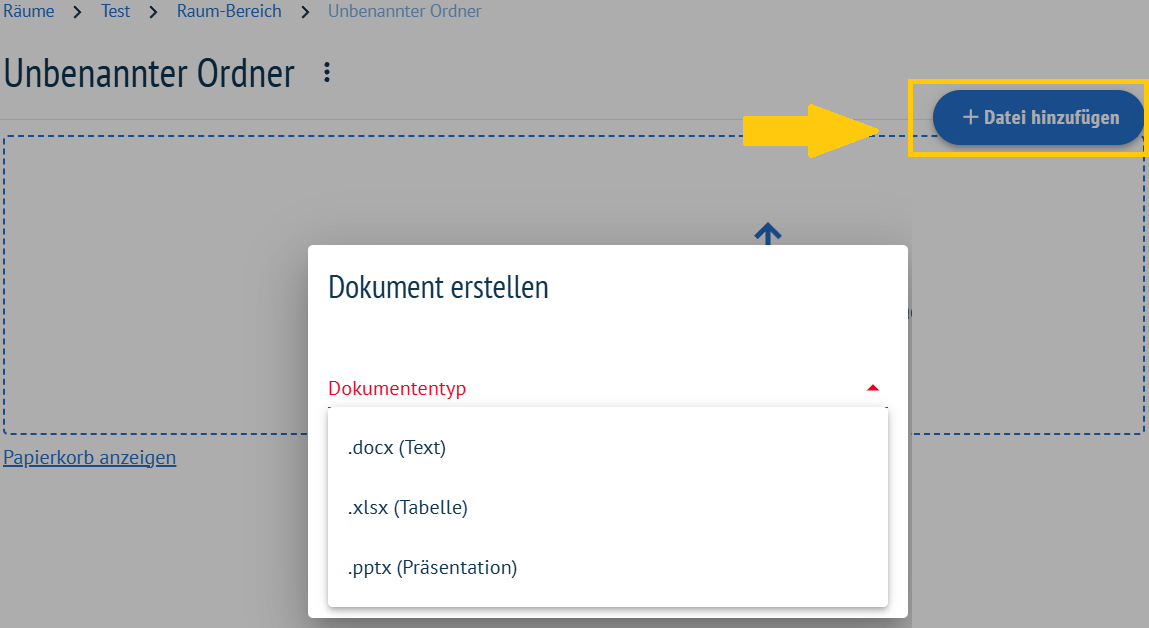
Sie können Office-Dateien direkt in den Dateiordnern anlegen, ohne sie vorher hochladen zu müssen. Die Bearbeitung erfolgt via Collabora direkt im Browser.
So erstellen Sie ein neues Dokument
- Navigieren Sie in den gewünschten Dateiordner (Bereich).
- Wählen Sie die Funktion zum Erstellen einer neuen Datei.
- Entscheiden Sie sich für das gewünschte Format:
- Textdokument
- Tabelle
- Präsentation
- Das Dokument öffnet sich sofort und kann live bearbeitet werden.
Automatische Speicherung
Die Synchronisierung erfolgt automatisch in Echtzeit. Es ist kein manuelles Speichern oder Neuladen der Seite nötig.
Hinweise zur Bearbeitung von Karten
Wichtig für die Zusammenarbeit
- Sichtbarkeit: Ihre Änderungen werden für andere erst sichtbar, sobald Sie den Bearbeitungsmodus der Karte verlassen.
- Konflikte vermeiden: Bitte arbeiten Sie nicht gleichzeitig mit anderen Personen an derselben Karte, um Speicherfehler zu verhindern.
Karten in Bereichen verwalten
Sie können Karten zwischen verschiedenen Bereichen verschieben, teilen und importieren, um Inhalte in neue Kontexte zu übernehmen.
Voraussetzung
Die Funktionen zum Teilen, Verschieben und Importieren stehen nur Personen zur Verfügung, die mindestens die Berechtigung „Bearbeiten“ besitzen.
So funktioniert der Karten-Import
Wenn Sie Karten zwischen Bereichen austauschen, beachten Sie bitte folgende technische Regeln:
- Zeitpunkt: Die Karte wird erst im Moment des Imports technisch übertragen (nicht schon beim Teilen).
- Aktualität: Es wird immer die Version der Karte importiert, die zum Zeitpunkt des Klicks aktuell ist.
- Fehlervermeidung: Sollte die Original-Karte kurz vor dem Import gelöscht worden sein, schlägt der Vorgang mit einer Fehlermeldung fehl.
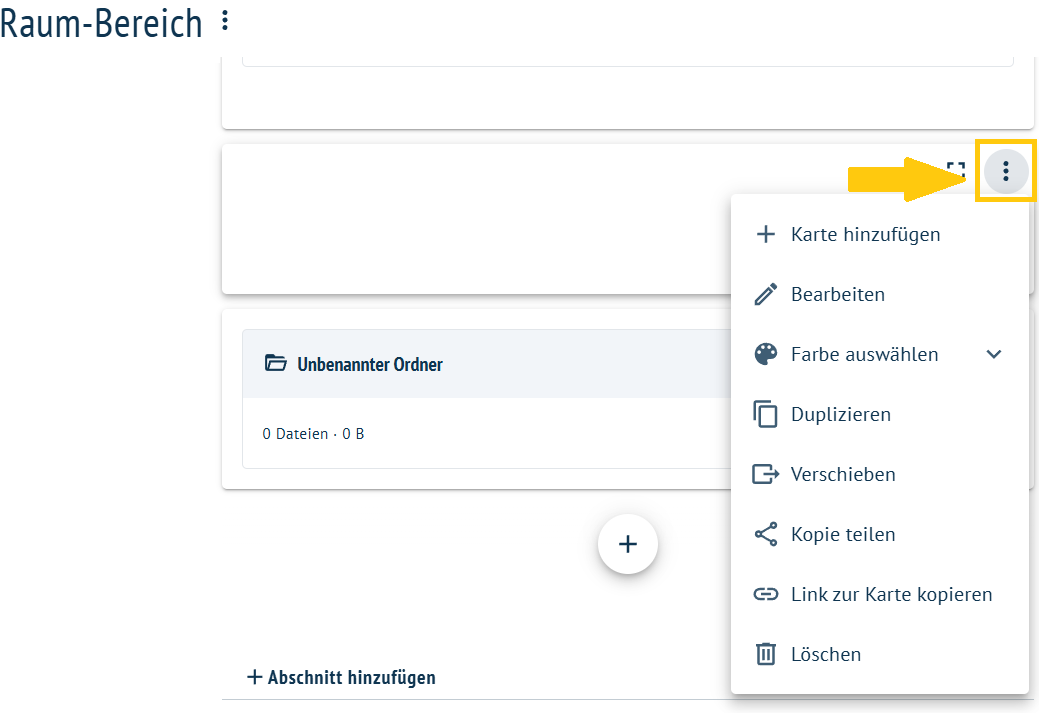
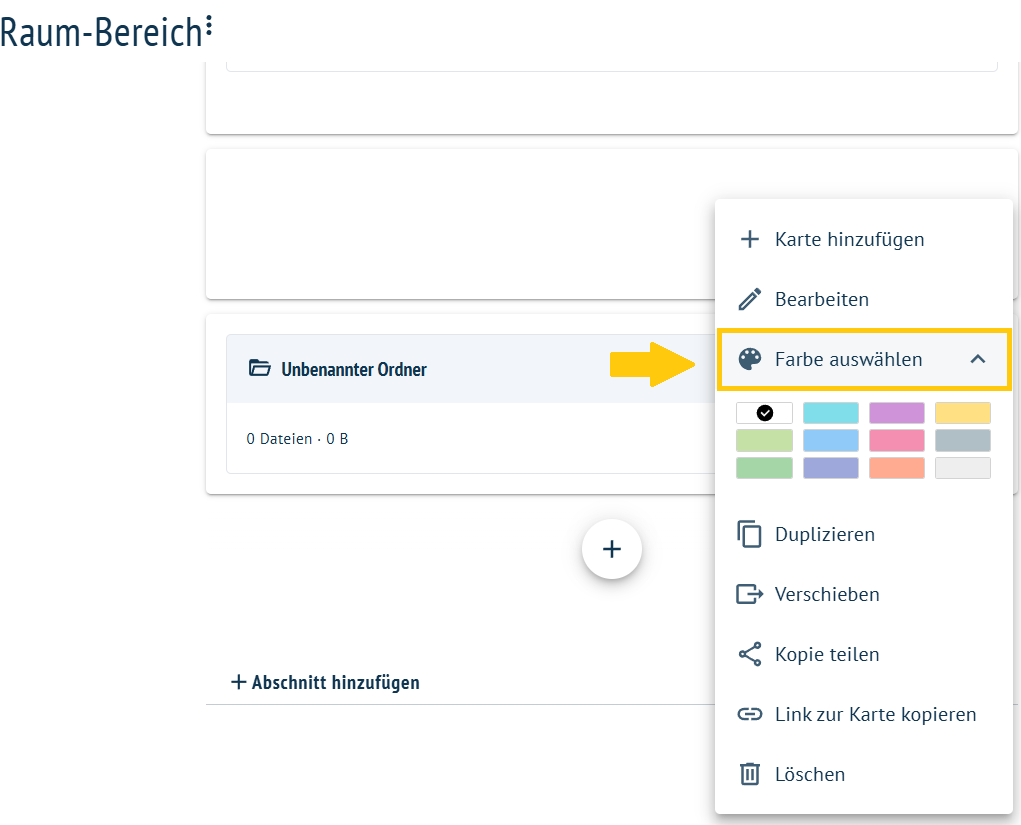
Zusätzlich zum Verschieben können Karten zur besseren Übersicht farblich markiert werden. Das bietet allen Beteiligten mehr Spielraum für eine gezielte visuelle Strukturierung.
Die gewünschte Farbe wird über das Drei-Punkte-Menü der jeweiligen Karte unter Farbe auswählen festgelegt.
Farbliche Anpassungen einzelner Karten können von allen Personen vorgenommen werden, die mindestens über die Berechtigung zum Bearbeiten des jeweiligen Bereichs verfügen.
Wichtig
✅ Für gute Lesbarkeit und Barrierefreiheit empfiehlt es sich, vor hellen Hintergründen eine möglichst dunkle Textfarbe (z.B. schwarz) zu verwenden.
Ansicht eines Bereiches ändern
Bereiche können einspaltig oder mehrspaltig angelegt werden.
 Einspaltige Bereiche ordnen Inhalte eher vertikal untereinander an,
während mehrspaltige Bereiche die Inhalte besser horizontal nebeneinander darstellen.
👉 Um die Ansicht im Nachhinein zu ändern,
Klicken Sie im Bereich oben auf die drei Punkte 
und dann auf Ansicht ändern.

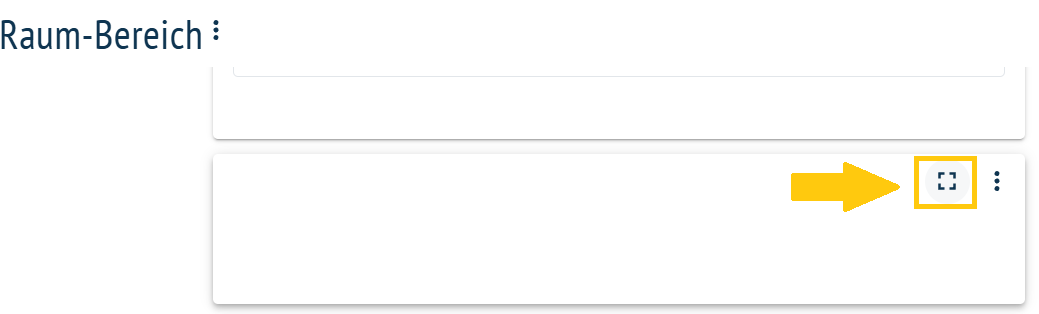
Einzelne Karten innerhalb von Bereichen können in einer Vollbildansicht geöffnet werden.
Die Vollbildansicht ermöglicht eine fokussierte Darstellung von Lerninhalten und
eignet sich besonders für den Einsatz an digitalen Tafeln oder in hybriden Unterrichtsformen.
Andere Elemente werden im Hintergrund ausgeblendet,
wodurch ein übersichtlicher Präsentationsmodus entsteht,
der auch die Bearbeitung von Inhalten erleichtert.
👉 Um eine Karte im Vollbild zu öffnen, Klicken Sie bei der gewünschten Karte auf das Symbol für die Vollbildansicht.
Titel der Abschnitte ändern
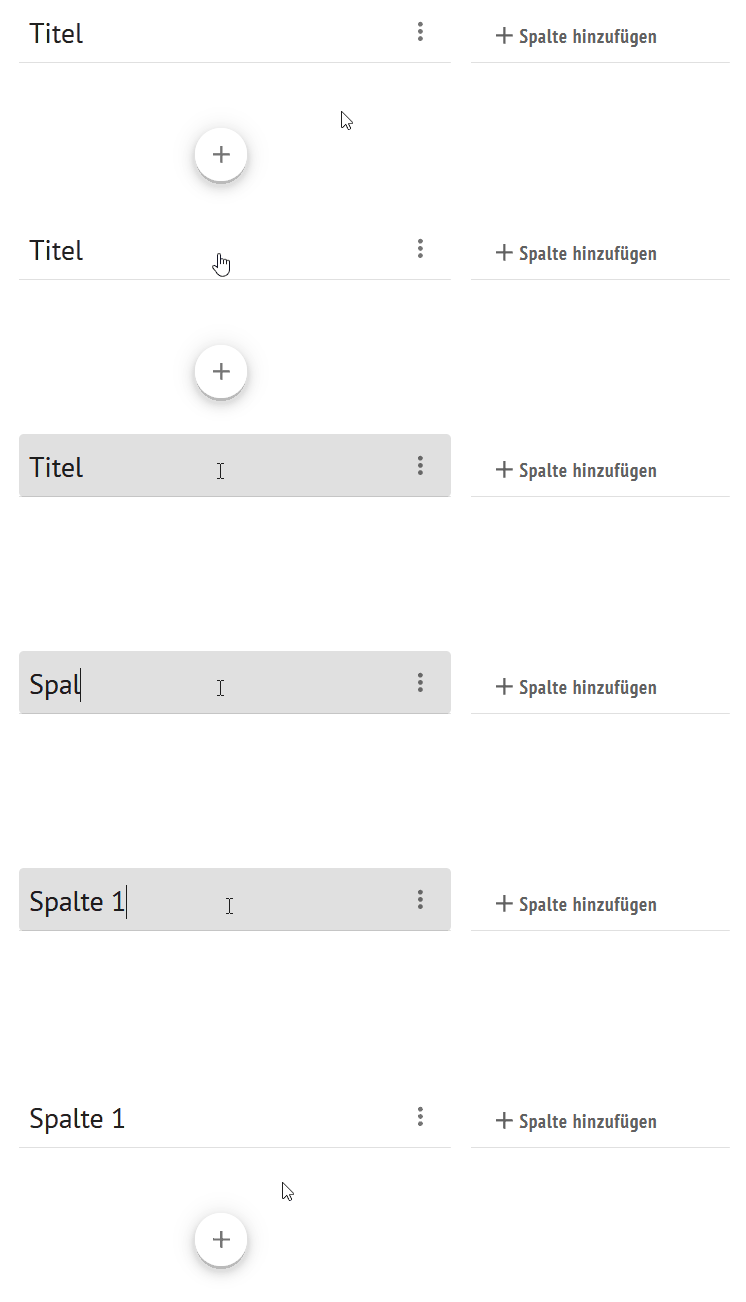
Mit Doppelklick auf den Titel eines Abschnitts, kann dieser direkt bearbeitet werden.
Gut zu wissen:
Titel eines Abschnitts dürfen auch mehrere Zeilen haben und Sonderzeichen im Titel enthalten.
Neue Abschnitte und Karten hinzufügen
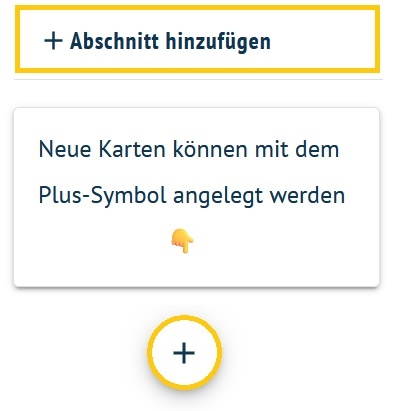
Neue Abschnitte können mit Klick auf + Abschnitt hinzufügen hinzugefügt werden.
Neue Karten innerhalb eines Abschnitts werden mit Klick auf das Plus-Symbol hinzugefügt.
Gut zu wissen:
Nach dem Hinzufügen mehrerer Abschnitte oder Karten erscheinen Scroll-Balken, um sich im Bereich besser bewegen zu können.
Karten bearbeiten
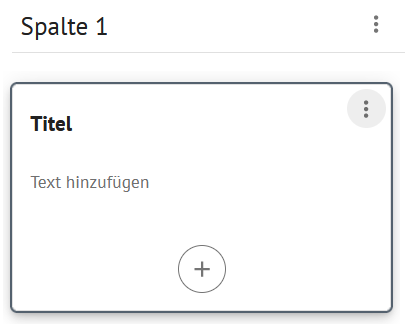
Mit Doppelklick auf eine Karte kommen Sie in den Bearbeitungsmodus.
Sie können nun oben einen Titel vergeben und im unteren Teil der Karte
weitere Inhalte, wie Texte, Bilder oder Dateien, hinzufügen.
Abschnitte und Karten verschieben
Klicken Sie auf einen Abschnitt oder eine Karte und halten Sie diese kurz gedrückt.
Nun können Sie diese verschieben. Zum Platzieren des Abschnitts oder der Karte, lassen Sie diese einfach an der gewünschten Stelle los.
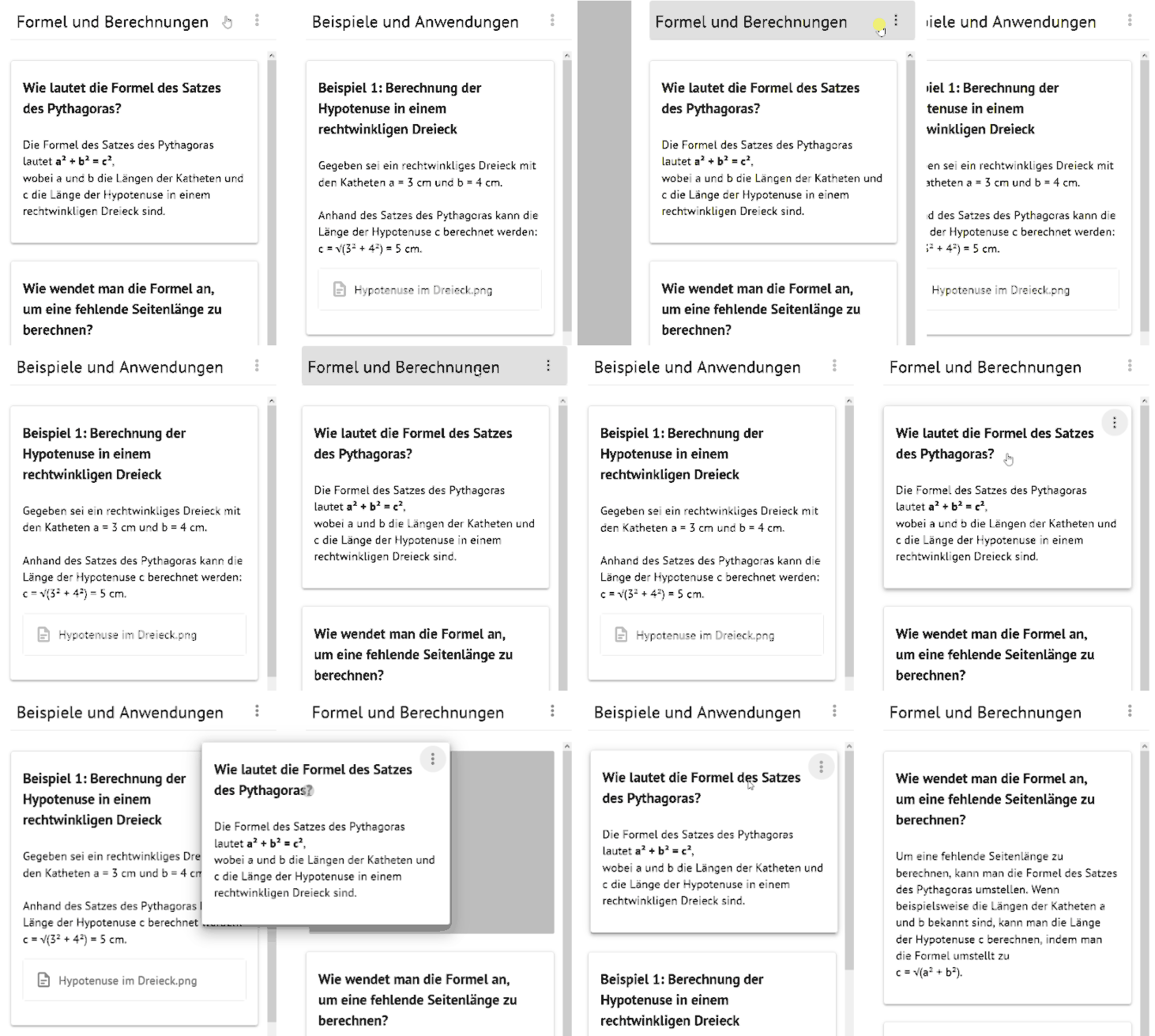
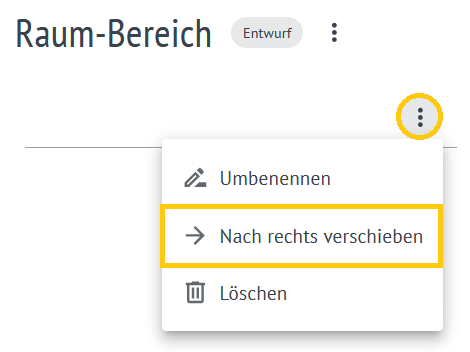
Abschnitte in einem Bereich können alternativ auch über das erweiterte Menü im Spaltentitel verschoben werden.
Dies ist besonders dann hilfreich, wenn ohne Maus oder andere Hilfsmittel in einem Bereich gearbeitet wird.
Dateien zu Karten hinzufügen
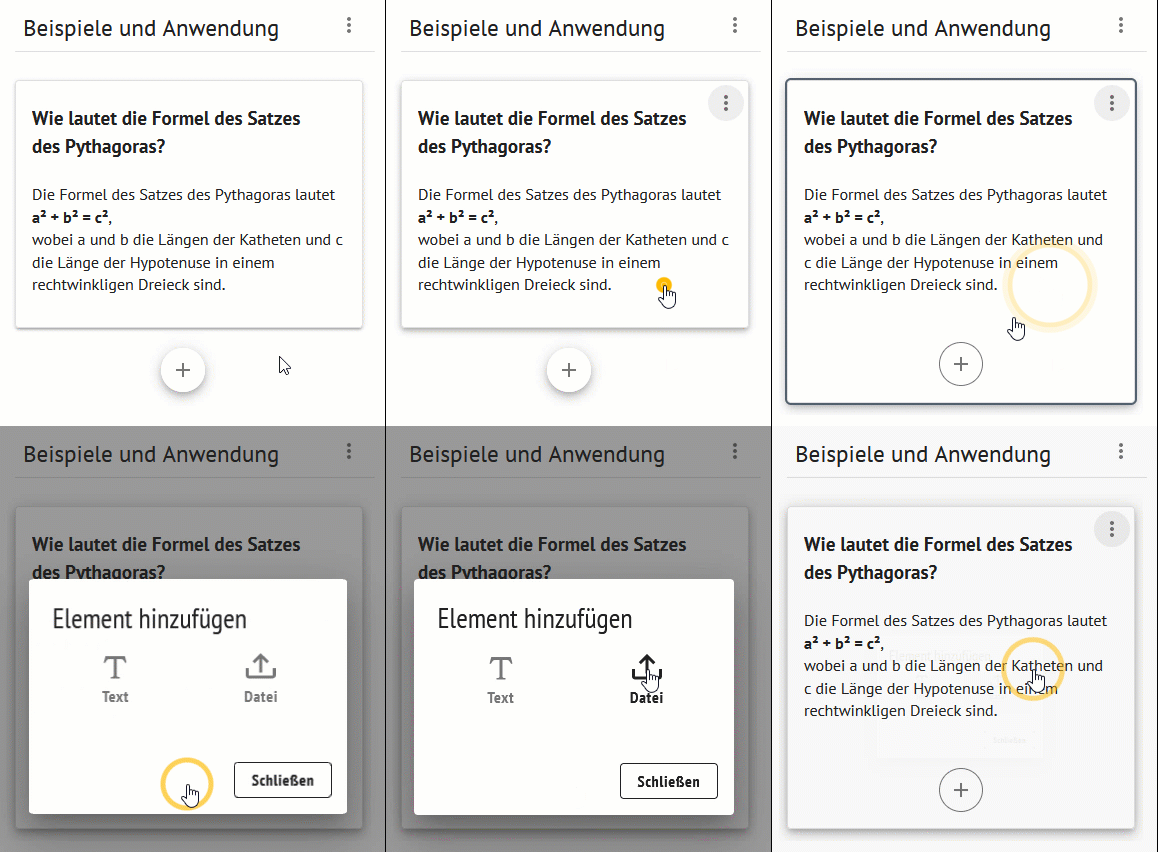
Nach Doppelklick auf eine Karte erscheint ein Plus-Symbol.
Mit Klick auf das Plus-Symbol erscheinen die beiden Optionen zum Hinzufügen von Text und Datei.
Klicken Sie nun auf Datei und wählen Sie dann die Datei aus, die Sie zur Karte hinzufügen möchten.
 Gut zu wissen:
- Dateien, die Sie Karten hinzufügen, sind für alle Personen sichtbar, die auch Zugang zum Kurs haben.
- Dateien eines Bereichs werden nicht zu den Kursdateien übertragen und sind nur im jeweiligen Bereich sichtbar.
- Bilder können als Datei genauso wie z.B. pdf-Dateien eingefügt werden
 Welche Dateiformate kann ich in einen Bereich einfügen?
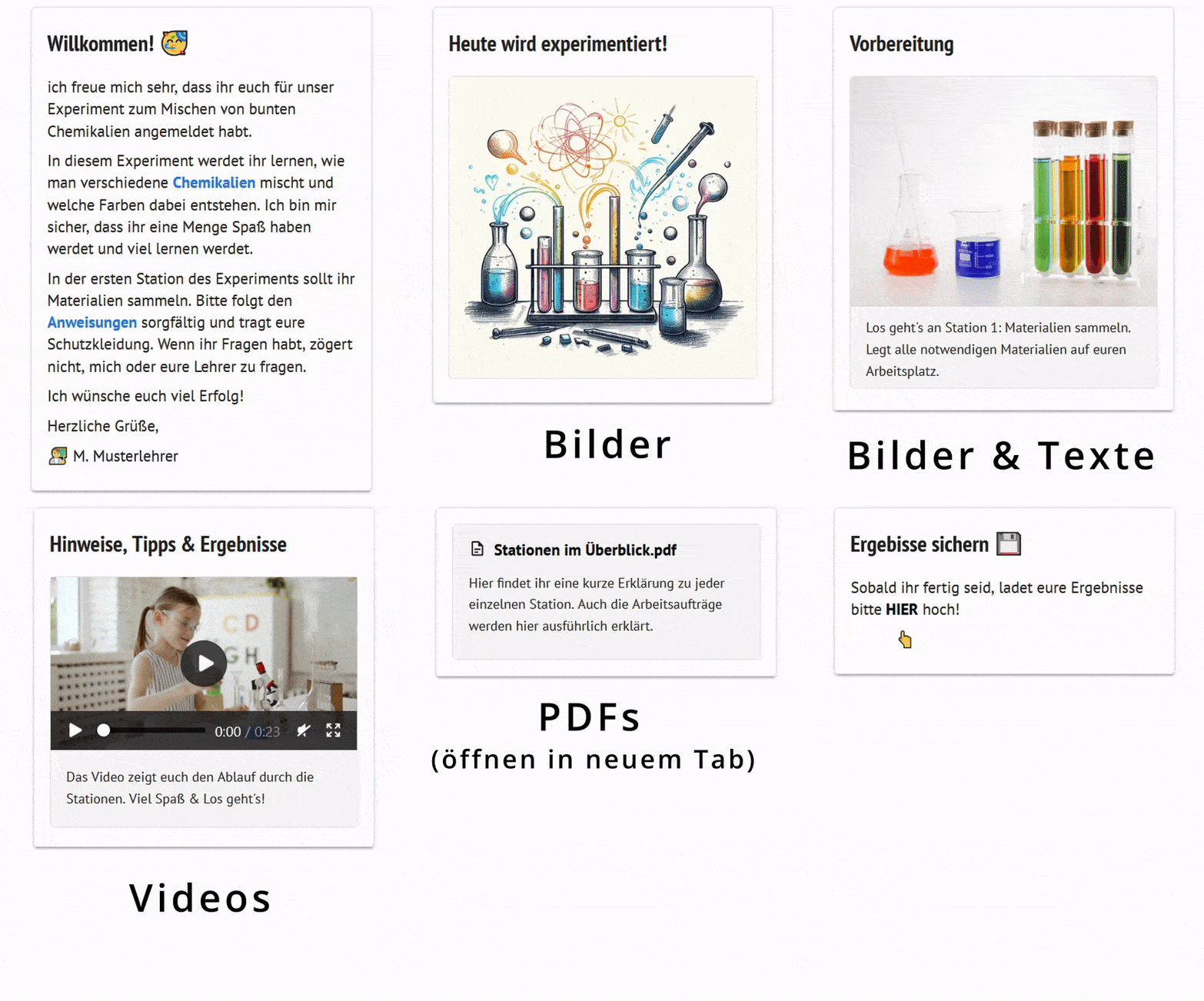
Grundsätzlich kann jedes Dateiformat in einem Bereich hochgeladen und zum Download angeboten werden.
Bilder und Videos werden auch visuell dargestellt und mit einer Vorschau versehen.
Bilder können mit Alternativtexten versehen werden, um Personen mit Beeinträchtigungen zu helfen.
Video- und Audiodateien können direkt in einem Bereich abgespielt werden.
Dateien in den Papierkorb verschieben
Dateiordner innerhalb von Bereichen verfügen über eine Papierkorb-Funktion.
Gelöschte Dateien werden nicht sofort unwiderruflich entfernt,
sondern für sieben Tage zwischengespeichert.
Innerhalb dieses Zeitraums können Inhalte über die
Schaltfläche „Wiederherstellen“ jederzeit zurückgeholt werden.
Der Zugriff auf den Papierkorb ist für alle Personen möglich,
die im jeweiligen Bereich über Bearbeitungsrechte verfügen.
👉 Um gelöschte Dateien einzusehen,
Klicken Sie im jeweiligen Dateiordner auf das Papierkorb-Symbol.
💡 Gut zu wissen: Dateien im Papierkorb können auch manuell
und sofort dauerhaft gelöscht werden,
bevor die automatische Frist von sieben Tagen abläuft.
Text formatieren
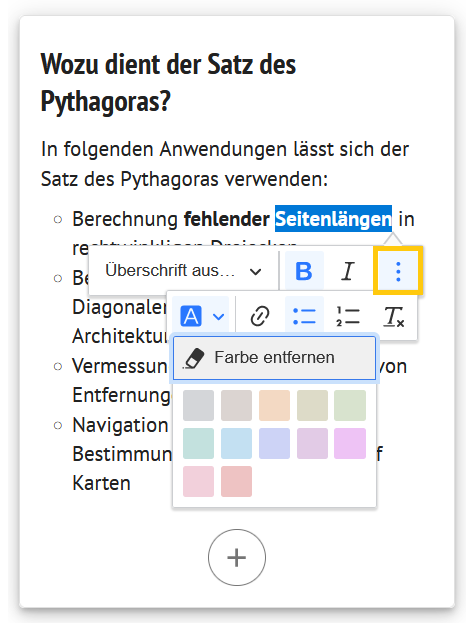
Nach Doppelklick auf eine Karte kann der Text bearbeitet werden.
Sobald ein Wort oder ein Textabschnitt markiert ist, öffnet sich das Kontextmenü.
Mit Klick auf die drei Punkte werden zusätzliche Optionen angezeigt.
Hier können z.B. Listen erstellt, Links eingefügt oder Texte mit Hintergrundfarben versehen werden.
Dynamische Links zu Themen oder Aufgaben
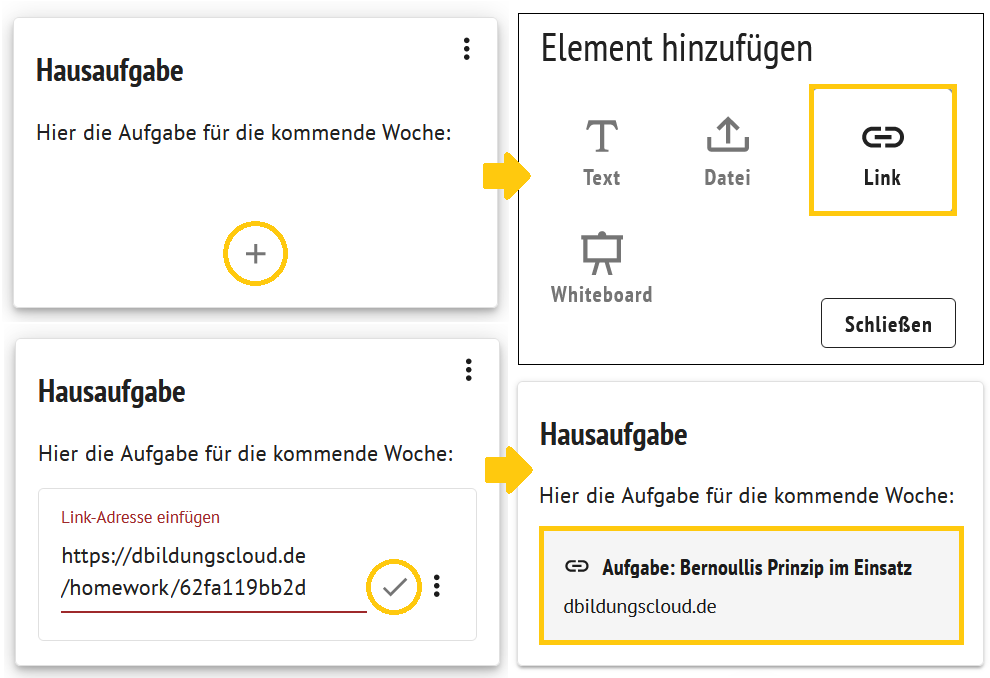
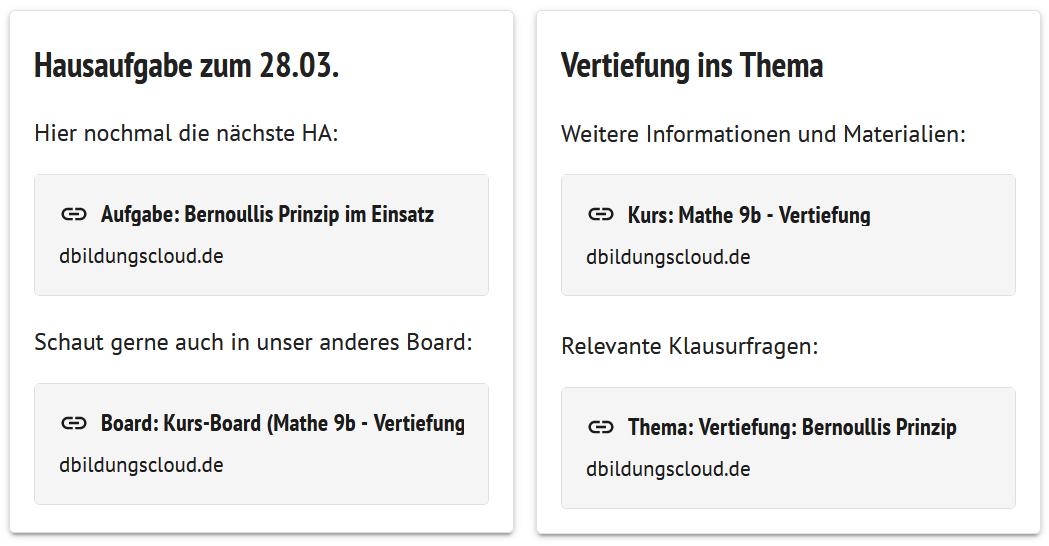
Auf Karten können dynamische Links zu Themen, Aufgaben oder anderen Kursen eingefügt werden.
💡Mit dynamischen Links bleiben die Verbindungen zwischen den Inhalten auch in kopierten oder geteilten Versionen erhalten.
Was sind eigentlich dynamische Links?
Dynamische Links sind spezielle Verknüpfungen, die ihr Ziel behalten, selbst wenn sie kopiert oder geteilt werden.
Wenn Sie beispielsweise innerhalb eines Kurses auf ein bestimmtes Thema verlinken und diesen Kurs kopieren, führt der Link im kopierten Kurs zum entsprechenden kopierten Thema und nicht zum ursprünglichen Thema im Originalkurs.
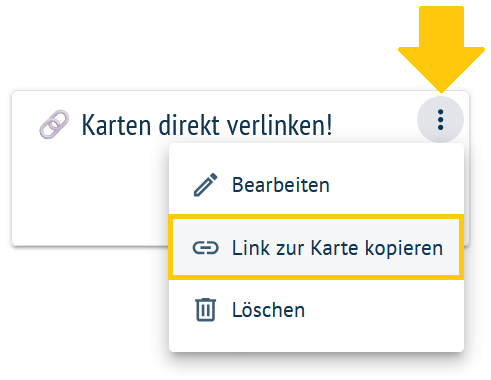
Direkte Links zu Karten bzw. Karten verlinken
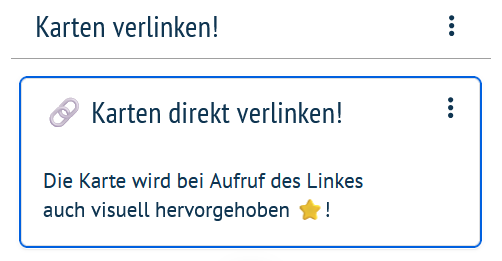
Jede Karte in einem Bereich erhält einen eigenen Link.
Der Link bringt Nutzerinnen und Nutzer direkt zur verlinkten Karte.
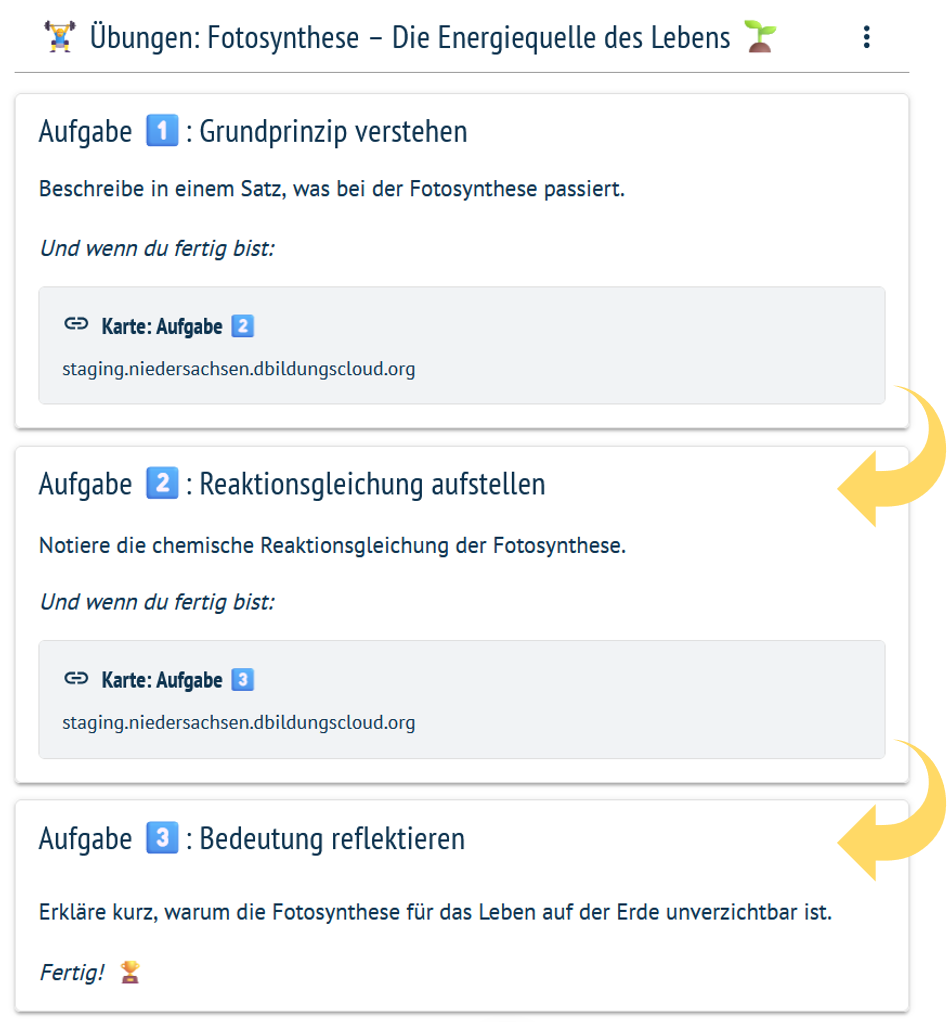
Tipp: Lernpfade erstellen!
Karten können mithilfe von Links zu anderen Karten miteinander verbunden werden,
um eine übersichtliche Anordnung von Lerninhalten zu ermöglichen.
So werden die Lernenden Schritt für Schritt durch die Inhalte geführt, was das Lernerlebnis
durch eine klare Struktur verbessert.
Interaktive Übungen (H5P)

