
Inhalte finden und einbinden: Das Medienregal
Das Medienregal ist Ihre neue zentrale Anlaufstelle für digitale Bildungsinhalte. Anstatt Inhalte direkt im alten Lern-Store zu suchen, greifen Sie nun über das Medienregal direkt auf spezialisierte Mediatheken und Bildungsportale zu.
Wie komme ich zu den Mediatheken?
Sie finden den Zugriff auf die externen Inhalte über das Feature Medienregal auf der Website.
- Klicken Sie in der Hauptnavigation auf Medienregal.
- Sie sehen nun eine Übersicht der für Ihr Bundesland freigeschalteten Mediatheken (z. B. Mundo, Wir lernen online).
- Klicken Sie auf die gewünschte Mediathek, um diese zu öffnen.

Wie kann ich dort nach Inhalten suchen?
Sobald Sie eine Mediathek über das Medienregal geöffnet haben, befinden Sie sich auf der Oberfläche des jeweiligen Anbieters.
- Suche: Nutzen Sie die Suchleiste der Mediathek, um nach Schlagwörtern, Themen oder Fächern zu suchen.
- Filter: Verwenden Sie die Filterfunktionen (oft am Seitenrand), um Ergebnisse nach Schulform, Klassenstufe oder Medientyp (Video, Arbeitsblatt, Interaktiv) einzugrenzen.
- Inhalt finden: Klicken Sie auf ein Suchergebnis, um die Detailansicht zu öffnen und den Inhalt zu prüfen.
Wie binde ich Inhalte in meine Themen/Kurse ein?
Es gibt zwei Möglichkeiten, externe Inhalte in Ihre Kurse zu integrieren: Entweder als direkten Zugang zur Mediathek oder als Verlinkung eines spezifischen Materials.
Option A: Die gesamte Mediathek als Tool einbinden
Nutzen Sie diese Option, wenn Ihre Schüler:innen selbstständig in der Mediathek recherchieren sollen.
- Gehen Sie in Ihren Kurs in den Bereich "Themen".
- Klicken Sie auf Neues Element hinzufügen.
- Wählen Sie den Reiter Tool.
- Wählen Sie die gewünschte Mediathek (z. B. "Mundo") aus der Liste aus.
- Bestätigen Sie die Auswahl. Im Thema erscheint nun ein direkter Zugang zum Tool.
Option B: Einzelnen Inhalt verlinken
Nutzen Sie diese Option, wenn Sie ein ganz bestimmtes Video oder Arbeitsblatt gefunden haben, das die Schüler:innen bearbeiten sollen.
- Suchen Sie im Medienregal (in der jeweiligen Mediathek) den gewünschten Inhalt.
- Kopieren Sie die URL (Internetadresse) des Inhalts aus der Adresszeile Ihres Browsers oder über den "Teilen"-Button der Mediathek.
- Gehen Sie zurück in Ihren Kurs/Thema.
- Klicken Sie auf Neues Element hinzufügen.
- Wählen Sie Link.
- Fügen Sie die kopierte URL bei Link zum externen Inhalt ein und vergeben Sie einen Titel.
- Klicken Sie auf Erstellen.
Wichtige Änderung beim nächsten Update
Der bisherige Lern-Store wird mit dem kommenden Plattform-Update zugunsten neuer Anbindungen abgeschaltet.
- Bestehende Inhalte: Alle Verlinkungen zu Inhalten, die bereits aus dem Lern-Store eingebunden wurden, funktionieren weiterhin.
- Neue Inhalte: Das Erstellen von neuen Verlinkungen über den hier beschriebenen Weg wird nicht mehr möglich sein.
Die folgende Dokumentation beschreibt den bisherigen Funktionsumfang und ist nach dem Update veraltet.
Der Lern-Store enthält Materialien - z.B. Text- und Videoerklärungen, Lernprogramme, Arbeitsblätter und Aufgaben - die Sie als Lehrkraft in Ihre Themen einbinden können.
Sie können dies entweder direkt über den Lern-Store - wie hier beschrieben - oder innerhalb eines Themas machen.
Funktionen im Lern-Store
Klicken Sie in der Menü-Leiste auf Lern-Store.
Der Lern-Store öffnet sich.
Geben Sie geeignete Stichworte in die Suchleiste ein.
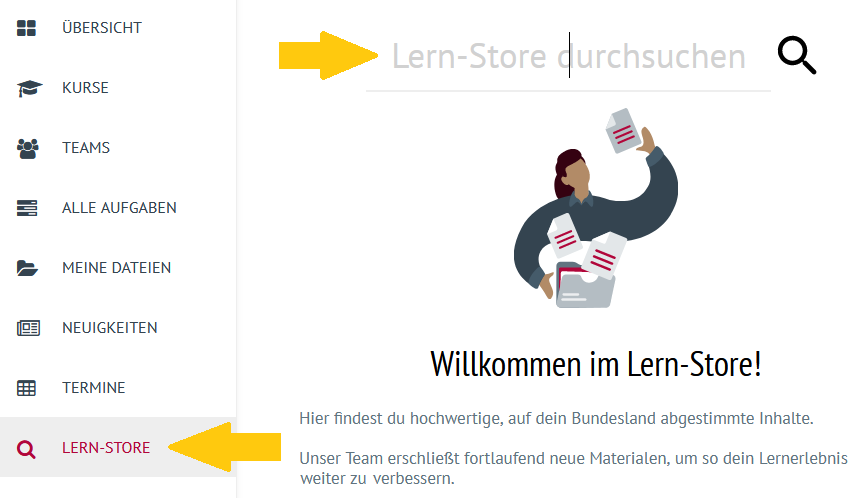
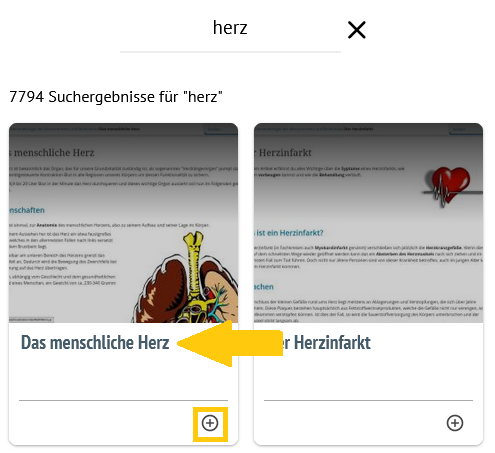
Über die Stichwortsuche erhalten Sie eine Auswahl an passenden Inhalten.
Klicken Sie auf gefundene Materialien, um diese genauer anzuschauen.
Klicken Sie auf das Pluszeichen .
.
Sie gelangen direkt zu Schritt 4.
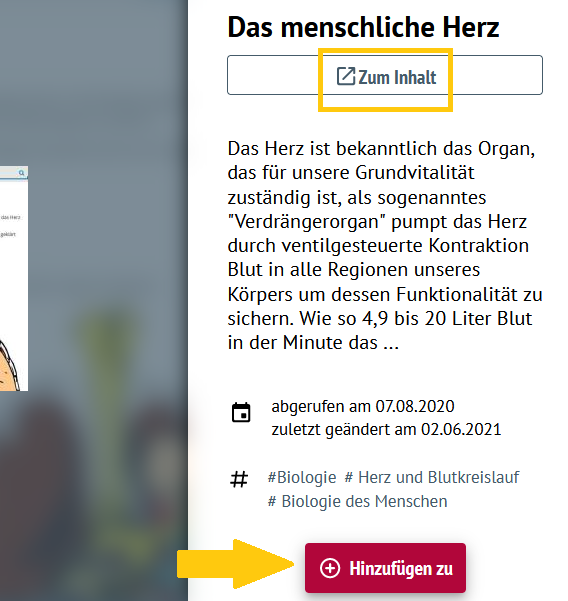
Es öffnet sich ein Vorschaufenster des ausgewählten Materials.
Fügen Sie den Inhalt mit Hinzufügen zu hinzu.
Fertigstellen = Publizieren
Mit Abschluss dieses Schrittes befindet sich der Inhalt in dem ausgewählten oder neu erstellten Thema. Ihre Schüler:innen können das Material sehen, sofern Sie das Thema bzw. diesen Abschnitt für sie sichtbar gemacht haben. Sie können den hinzugefügten Inhalt nachträglich im Thema wieder löschen oder bearbeiten.
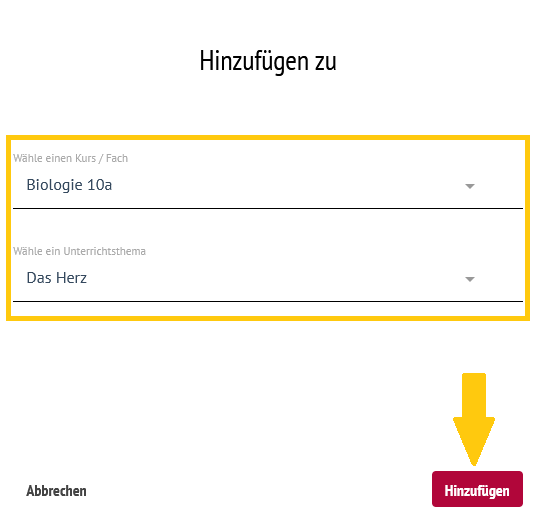
Es öffnet sich ein neues Fenster.
Ordnen Sie den Inhalt einem Kurs zu.
Bestimmen Sie das Thema, dem Sie diesen Inhalt hinzufügen möchten.
Klicken Sie auf Hinzufügen.
H5P-Inhalte im Lern-Store
Je nach Bundesland finden Sie im Lern-Store auch interaktive Lehrmaterialien in Form von H5P-Elementen.
Diese können, wie andere Materialien aus dem Lern-Store auch, in Themen verlinkt werden. Von dort werden die Inhalte dann in einem neuen Tab direkt geöffnet.
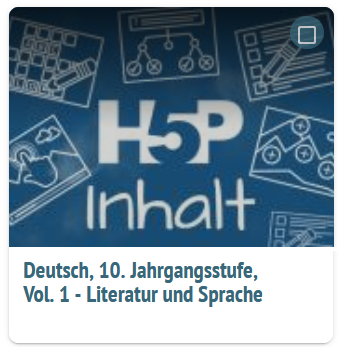
Im Lern-Store erkennen Sie H5P-Elemente an einem speziellen Vorschaubild, wie hier auf dem Bild zu erkennen.
Suchen Sie einfach über die Suchfunktion nach "H5P" und schauen Sie, welche Inhalte in Ihrer Cloud zur Verfügung stehen.
Sie wollen uns unterstützen?
Im Lern-Store sind vielzählige Inhalte verschiedener Open-Source-Anbieter zusammengestellt. Die Formate reichen von Text- und Videoerklärungen, über Lernprogramme bis hin zu multimedial-didaktisch aufbereiteten Lerninhalten mit Arbeitsblättern und Aufgaben. Unser Team arbeitet kontinuierlich daran, dieses Angebot zu erweitern.
Wenn Sie Anregungen oder Vorschläge für weitere digitale Materialien haben, senden Sie diese gerne mit folgenden Informationen an support@dbildungscloud.de.
- Um welchen Fach/Fächer-Bezug des digitalen Materials geht es?
- Um welche mediale Kategorie (s. Blogpost oder frei formuliert) handelt es sich?
- Wie lautet die URL des Anbieters?
- Gab es schon erfolgreiche Einsatzszenarien im Unterricht?
Das Content-Team nimmt dann zu den Anbietern Kontakt auf.
