
Wie füge ich Personen einem Raum hinzu?
Klicken Sie im Raum auf die drei Punkte
neben dem Namen des Raumes 
und dann auf Mitglieder verwalten.

Klicken Sie auf die Schaltfläche +Mitglieder hinzufügen
und suchen Sie dann im Feld Name die gewünschte Person.
Mit Klick auf Hinzufügen wird die gewünschte Person direkt dem Raum hinzugefügt.
Es können Lernbegleitungen, Lernende der eigenen Schule und Lernbegleitungen landesweit hinzugefügt werden.
Einladungslinks sind besonders für Lernende und Lernbegleitungen geeignet.

Wie füge ich Personen per Einladungslink hinzu?
Klicken Sie im Raum auf die drei Punkte
neben dem Namen des Raumes
und dann auf Mitglieder verwalten.
Im Tab Einladungslinks klicken Sie auf +Einladungslink erstellen.
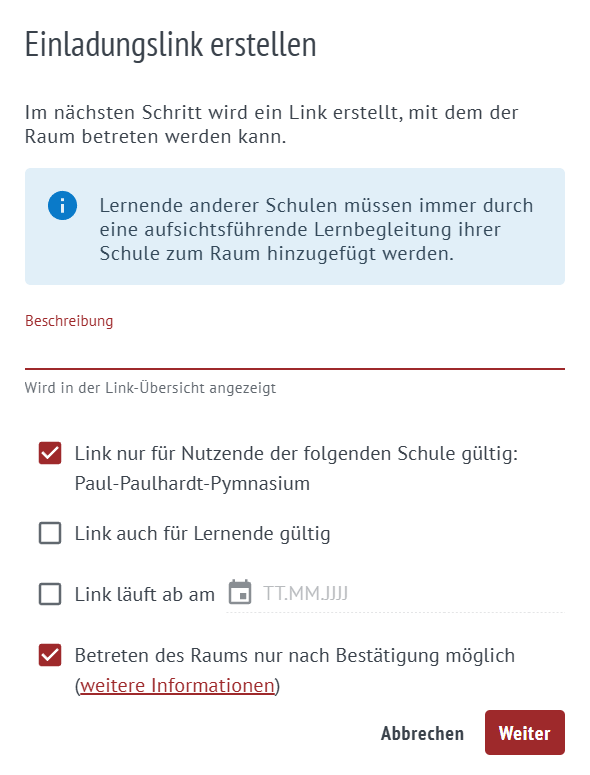
Es öffnet sich nun ein Fenster zur Konfiguration des Links.

Der Einladungslink kann nun nach Belieben angepasst werden.
- Der Text in der Beschreibung kann dabei helfen, auch bei mehreren angelegten Einladungslinks
den Überblick zu behalten (z.B.: "Interner Link für Lernende bis 01. Oktober"). - Einladungslinks können für interne Zwecke (nur Personen der eigenen Schule) beschränkt werden,
oder auch für Teilnehmende externer Schulen freigegeben werden. - Einladungslinks können rollenspezifisch erstellt werden (nur Lernbegleitung/auch Lernende).
- Das Betreten des Raumes kann entweder eigenständig oder nur nach Bestätigung passieren
(siehe nächster Schritt).
Optional: Beitritt nur nach Bestätigung aktivieren
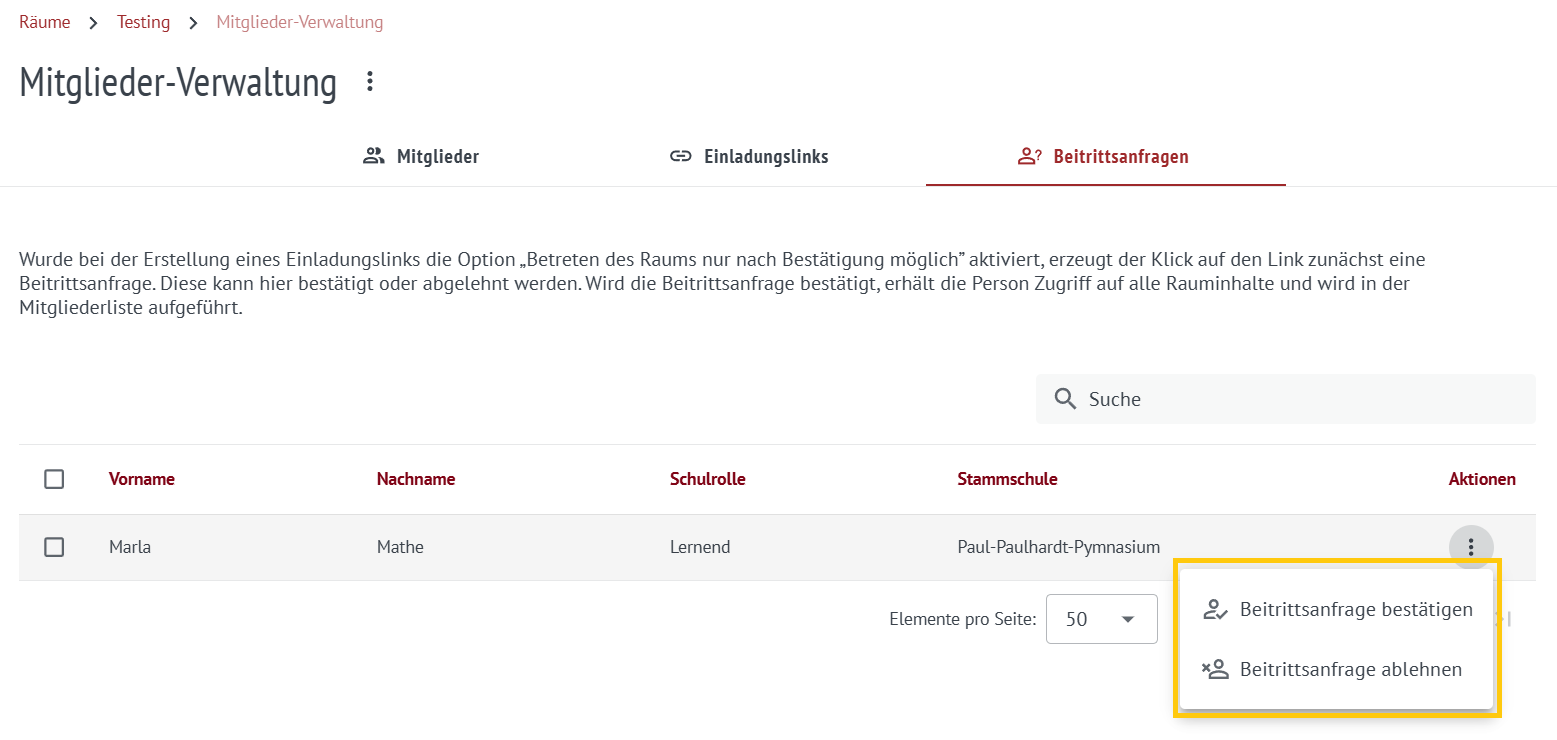
Beim Erstellen eines Einladungslinks kann das Betreten auf eine Beitrittsanfrage beschränkt werden.
Diese muss dann durch eine Raumleitung mit der Berechtigung Besitzen oder Verwalten bestätigt werden.
Hinweis
Einladungslinks sind ideal für den schnellen Zugang von Lernenden.
Sie behalten über das Mitglieder-Menü jederzeit die volle Kontrolle und können Links jederzeit löschen oder anpassen.
Wie füge ich externe Personen einem Raum hinzu? (In allen Instanzen außer der Thüringer Schulcloud)
Mit folgender Funktion können in Räumen auch externe Personen wie beispielsweise Lehrkräfte anderer Schulen oder Eltern ergänzt werden.
Dabei gibt es zwei Möglichkeiten: Mit der Funktion "+Mitglieder hinzufügen" und mit "Einladungslinks".
Im folgenden die Schritt-für-Schritt-Anleitung für die Variante "+Mitglieder hinzufügen":
Klicken Sie, wie in Personen in Raum hinzufügen beschrieben,
im Raum auf die drei Punkte neben dem Namen des Raumes
und dann auf Mitglieder verwalten.
Klicke auf die Schaltfläche +Mitglieder hinzufügen
und dort auf "Externe Person hinzufügen".

Mit Klick auf "Externe Person hinzufügen" wird ein neues Fenster geöffnet.
Dort kann eine externe Person mittels E-Mail eingeladen werden.
Die E-Mail darf noch nicht in Verwendung sein.
Eine externe Person kann nur eingeladen werden
mit einer E-Mail die noch nicht in unserem System ist.

Im folgenden die Schritt-für-Schritt-Anleitung für die Variante externe Personen hinzufügen mit "Einladungslinks":
Im Tab Einladungslinks klicken Sie auf +Einladungslink erstellen.
Es öffnet sich nun ein Fenster zur Konfiguration des Links.

In diesem Fenster werden Sie aufgefordert
zu konfigurieren ob der Link nur für Mitglieder
Ihrer Schule oder für alle Schulen gültig sein soll.
Die Option alle Schulen ist Voraussetzung für
das Einladen von externen Personen.

Sobald die Option alle Schulen ausgewählt wurde
können Sie auswählen, dass dieser Link auch für
externe Personen gültig sein soll.
Alle weiteren Einstellungen sind identisch zur Beschreibung aus:
Wie füge ich Personen per Einladungslink hinzu
Die E-Mail darf noch nicht in Verwendung sein.
Eine externe Person kann nur eingeladen werden
mit einer E-Mail die noch nicht in unserem System ist.

Wie schalte ich mich für Raum-Einladungen aus anderen Schulen frei?
Klicken Sie oben rechts auf Ihre Initialen.
Es öffnet sich ein Drop-Down Menu.
Klicken Sie dort auf Einstellungen.

Es öffnen sich die Accounteinstellungen.
Setzen Sie im Abschnitt Räume und Teams ein Häkchen bei Sichtbarkeit im zentralen Verzeichnis aktivieren.
Ist diese Funktion aktiviert, können Sie Raum- und Teamadmins anderer Schulen über ein Verzeichnis in ein schulübergreifendes Team einladen.
Klicken Sie nun auf Einstellungen für Sichtbarkeit speichern.
 Um die Einstellung zu speichern, müssen Sie Ihr aktuelles Passwort noch einmal bestätigen.

